スマホをポケットに入れていただけなのに、気づいたら勝手に電話がかかっていたり、アプリが開いていたりしたことはありませんか。
「え、いつの間に?」
「誰かに変な電話をかけていないかな?」
「スマホが壊れたのかな?」
このように、思わぬ動きをしていると少し不安になりますよね。
特に、家事や買い物、通勤中など、スマホをポケットに入れて動くことが多い方は、知らないうちに画面が反応してしまうことがあります。
でも、ポケットでスマホが勝手に動くからといって、すぐに故障と決めつけなくても大丈夫です。
原因は、画面が布や体に触れていたり、ロック画面の設定が反応しやすくなっていたり、ケースや保護フィルムが影響していたりすることが多いです。
この記事では、ポケットでスマホが勝手に動く原因と、今日からできるやさしい対策をわかりやすく紹介します。
スポンサーリンク
ポケットでスマホが勝手に動くのはなぜ?まず知っておきたいこと
スマホのポケット誤作動とは、ポケットに入れている間に、画面が勝手に反応してしまうことです。
たとえば、ロックしていない状態でポケットに入れると、歩いているときの揺れや布のこすれで画面がタップされたように反応することがあります。
また、最近のスマホは便利な機能が多く、画面をタップしたり、持ち上げたり、通知が届いたりするだけで画面が点灯する場合もあります。
便利な機能ではありますが、ポケットの中では思わぬ誤作動につながることもあるのです。
ポケット誤作動でよくある症状
ポケット誤作動では、次のような症状が起きることがあります。
- 勝手に電話がかかっていた
- 知らないうちにアプリが開いていた
- 音楽や動画が再生されていた
- カメラが起動していた
- ロック画面で通知が開いていた
- バッテリーがいつもより減っていた
特に多いのが、電話やメッセージアプリの誤操作です。
ポケットの中で画面が反応し、連絡先や履歴に触れてしまうと、知らないうちに発信してしまうことがあります。
気づいたときに焦ってしまいますが、まずは落ち着いて原因を見直していきましょう。
勝手に電話・アプリ起動・音楽再生が起きる理由
スマホの画面は、指だけでなく、条件によっては布や体の動きにも反応することがあります。
ポケットの中では、スマホが体に密着しやすく、歩いたり座ったりするたびに圧力がかかります。
その状態で画面が点いていると、意図しないタップが続き、電話やアプリが開いてしまうことがあります。
また、イヤホンや音楽アプリを使ったあとにスマホをポケットへ入れると、再生ボタンが反応して音楽が流れることもあります。
つまり、スマホが勝手に動いているように見えても、実際には「画面が反応しやすい状態」でポケットに入っていることが原因になっている場合が多いです。
スマホの故障とは限らないケースが多い
ポケットで誤作動が起きると、「スマホが壊れたのかな」と心配になりますよね。
でも、ポケットに入れているときだけ起きる場合は、設定や使い方を見直すことで改善することが多いです。
たとえば、自動ロックの時間を短くしたり、タップで画面が点く設定をオフにしたりするだけでも、誤作動が減ることがあります。
反対に、机の上に置いているだけでも勝手に画面が動く、触っていないのに何度も反応する、画面の一部だけ反応がおかしいという場合は、画面や保護フィルムの状態を確認してみましょう。
まずは、簡単にできる設定から順番に見直すのがおすすめです。
この記事でわかること
この記事では、次の内容をやさしく解説します。
- ポケットでスマホが勝手に動く主な原因
- 今すぐできる7つの対策
- iPhone・Androidで見直したい設定
- ケースや収納方法でできる物理的な対策
- それでも直らないときの確認ポイント
難しい専門用語はできるだけ使わず、初心者の方でもわかるようにまとめています。
スマホの設定が苦手な方も、できそうなところからひとつずつ試してみてくださいね。
スポンサーリンク
スマホのポケット誤作動が起きやすい主な原因
ポケット誤作動を防ぐには、まず原因を知ることが大切です。
原因がわかると、「どの設定を見直せばいいのか」「どんな入れ方を避ければいいのか」が見えてきます。
ここでは、よくある原因を順番に見ていきましょう。
画面が布や体に触れて反応している
スマホの画面は、指で触れたときに反応するように作られています。
しかし、ポケットの中では、布や体が画面に密着することがあります。
特に、薄手の服やぴったりしたズボンのポケットに入れていると、画面が圧迫されやすくなります。
その状態で画面が点いていると、布がこすれた動きがタップのように認識されてしまうことがあります。
「ポケットに入れる前は画面が点いていたかも」と思う方は、まず画面ロックの習慣を見直してみましょう。
ポケット内の圧力や摩擦でタップされている
歩いているときや座ったとき、スマホには思っている以上に圧力がかかります。
ポケットの中でスマホが動くと、画面と布が何度もこすれます。
その結果、画面が何回もタップされたようになり、アプリが開いたり、通知が操作されたりすることがあります。
特に、画面を体側に向けてポケットに入れている場合は、動きに合わせて画面が反応しやすくなります。
ポケットに入れる向きを変えるだけでも、誤作動が減ることがあります。
通知・タップ・持ち上げで画面が点灯している
スマホには、便利な画面点灯機能があります。
たとえば、画面をタップすると点灯する機能や、スマホを持ち上げると画面が点く機能です。
これらは普段使うときにはとても便利ですが、ポケットの中では誤作動のきっかけになることがあります。
通知が届くたびに画面が点き、そのまま布に触れて操作されてしまうこともあります。
「気づいたら画面が点いていることが多い」という方は、画面点灯に関係する設定を見直してみるとよいでしょう。
ケースや保護フィルムがタッチ感度に影響している
スマホケースや保護フィルムも、誤作動に関係することがあります。
たとえば、フィルムの端が浮いていたり、気泡が入っていたりすると、画面がうまく反応しないことがあります。
また、タッチ感度を高くする設定をオンにしていると、少しの接触でも反応しやすくなる場合があります。
手袋をしたまま使いやすくするための設定や、厚めの保護フィルムに合わせた設定をしている方は、一度見直してみましょう。
ケースのフチが画面に強く当たっている場合も、誤作動の原因になることがあります。
汗・湿気・画面の汚れで反応しやすくなっている
汗や湿気、画面の汚れも誤作動の原因になります。
夏場や運動中、雨の日などは、ポケットの中が湿りやすくなります。
画面に水分や皮脂がついていると、いつもより反応が不安定になることがあります。
また、保護フィルムの上にホコリや汚れがついていると、タッチ操作がうまく認識されない場合もあります。
スマホをポケットに入れる前に、画面を軽く拭くだけでも予防につながります。
スポンサーリンク
今すぐできるポケット誤作動を防ぐ7つの対策
ここからは、今日からすぐにできる対策を紹介します。
どれも難しいものではありません。
すべてを一度にやろうとしなくても大丈夫です。まずは、できそうなものから試してみてください。
対策1:ポケットに入れる前に必ず画面ロックする
一番大切なのは、ポケットに入れる前に画面をロックすることです。
画面が点いたままポケットに入ると、布や体に触れて誤操作が起きやすくなります。
スマホをしまう前に、サイドボタンや電源ボタンを押して画面を消す習慣をつけましょう。
「あとで見るから」と画面を点けたまま入れると、思わぬ操作につながることがあります。
たった1秒の操作ですが、誤発信やアプリ起動を防ぐ大切なポイントです。
対策2:自動ロック時間を短く設定する
自動ロックとは、スマホを操作しないまま一定時間がたつと、自動で画面が消える機能です。
この時間が長いと、画面が点いたままポケットに入ってしまうことがあります。
たとえば、自動ロックが5分や10分になっている場合、スマホを置いたりしまったりしたあとも画面が点いたままになりやすいです。
誤作動を防ぎたい場合は、自動ロックの時間を短めに設定しておくと安心です。
短くしすぎると少し不便に感じることもあるので、自分の使いやすい時間を選びましょう。
対策3:タップで画面が点く設定を見直す
画面を軽くタップするだけでロック画面が点く機能は便利です。
ただし、ポケットの中では、布のこすれや圧力で画面が点いてしまうことがあります。
ポケット誤作動が多い方は、この設定をオフにすることを検討してみましょう。
iPhoneでは「タップしてスリープ解除」、Androidでは「タップして確認」や「ダブルタップで画面ON」など、機種によって名前が少し違います。
設定アプリの検索欄で「タップ」「スリープ解除」「画面ON」などと入力すると見つけやすいです。
対策4:持ち上げて画面が点く設定をオフにする
スマホを持ち上げると画面が点く機能も、誤作動の原因になることがあります。
ポケットの中では、歩くたびにスマホが揺れます。
その揺れを「持ち上げた」と判断して、画面が点いてしまう場合があります。
iPhoneでは「手前に傾けてスリープ解除」、Androidでは「持ち上げて確認」などの名前で設定されていることがあります。
ポケットの中で画面がよく点いている方は、この設定を一度オフにして様子を見てみましょう。
対策5:ロック画面の通知表示を減らす
通知が届いたときに画面が点く設定も、ポケット誤作動につながることがあります。
特に、メッセージアプリやSNS、ショッピングアプリなど、通知が多いアプリを使っていると、画面が点く回数も増えます。
ロック画面に表示する通知を減らすと、ポケットの中で画面が反応する機会を少なくできます。
すべての通知を消す必要はありません。
よく使う連絡アプリは残し、あまり急ぎではないアプリの通知を控えめにするだけでも効果があります。
対策6:ケース・保護フィルム・画面の汚れを確認する
設定を見直しても誤作動が続く場合は、ケースや保護フィルムを確認してみましょう。
フィルムが浮いている、端がずれている、気泡が入っている場合は、画面の反応が不安定になることがあります。
また、画面に皮脂やホコリがついていると、タッチ操作がうまくいかないこともあります。
やわらかい布で画面を拭き、ケースが画面に強く当たっていないか見てみましょう。
最近フィルムを貼り替えたあとに誤作動が増えた場合は、フィルムとの相性も考えられます。
対策7:画面を外側に向けてポケットに入れない習慣をつける
スマホの入れ方も大切です。
画面を外側に向けてポケットに入れると、外からの圧力や物の接触で画面が反応しやすくなります。
できれば、画面を体側ではなく、なるべく圧力がかかりにくい向きに入れるなど、自分の服装に合わせて調整してみましょう。
ただし、きついポケットに無理に入れると、どの向きでも圧迫されやすくなります。
ポケットが小さい服の日は、バッグの内ポケットやスマホポーチを使うのもおすすめです。
ポケットに入れる前の3秒チェック
スマホをポケットに入れる前に、次の3つを確認してみましょう。
- 画面は消えているか
- ロックはかかっているか
- ポケットの中で画面が押されにくい向きか
この3秒チェックを習慣にするだけで、ポケット誤作動はかなり防ぎやすくなります。
慣れるまでは少し面倒に感じるかもしれませんが、誤発信してしまう不安を考えると、身につけておきたい習慣です。
スポンサーリンク
iPhone・Android別に見直したい設定ポイント
スマホの設定は、iPhoneとAndroidで少し違います。
また、Androidはメーカーや機種によって設定名が異なることがあります。
ここでは、代表的な見直しポイントを紹介します。
iPhoneで確認したい設定
iPhoneでポケット誤作動が気になる場合は、まず次の項目を確認してみましょう。
- 自動ロックの時間
- タップしてスリープ解除
- 手前に傾けてスリープ解除
- ロック画面の通知表示
- Face IDやパスコードの設定
自動ロックは、画面が点いたままになる時間に関係します。
「タップしてスリープ解除」や「手前に傾けてスリープ解除」は、便利な反面、ポケットの中で画面が点く原因になることがあります。
通知が多い方は、ロック画面に表示する通知を必要なものだけに整理してみるのもよいでしょう。
Androidで確認したい設定
Androidの場合は、機種によって設定名が違います。
ただ、見直したいポイントはおおよそ共通しています。
- 画面消灯までの時間
- タップして画面を点ける機能
- 持ち上げて画面を点ける機能
- 通知で画面を点ける設定
- タッチ感度の設定
- ポケット内の誤操作を防ぐ機能
設定アプリを開き、検索欄に「タップ」「持ち上げ」「通知」「タッチ感度」「誤操作」などの言葉を入れると探しやすいです。
見つからない場合は、スマホの機種名と一緒に検索して確認してみましょう。
Galaxy・Pixel・Xperiaなど機種ごとの確認ポイント
Androidスマホは、Galaxy、Pixel、Xperiaなどで設定名や場所が違います。
Galaxyには、ポケットやバッグの中での誤タッチを防ぐための設定が用意されている機種があります。
Pixelでは、タップして確認する機能や、持ち上げて確認する機能が関係することがあります。
Xperiaなど他の機種でも、画面点灯やタッチ感度に関する設定が用意されている場合があります。
大切なのは、「自分のスマホにどんな画面点灯機能があるか」を確認することです。
設定名が少し違っても、内容が近い項目を探してみましょう。
設定名が見つからないときの探し方
設定名が見つからないときは、設定アプリの検索機能を使うと便利です。
次のような言葉で検索してみてください。
- ロック
- 画面
- タップ
- 持ち上げ
- 通知
- タッチ
- 誤操作
スマホの設定は、アップデートで名前や場所が変わることがあります。
記事や動画で見た場所に設定がない場合でも、検索欄から探すと見つかることがあります。
設定を変える前に覚えておきたい注意点
設定を変えるときは、一度にたくさん変更しすぎないことが大切です。
いくつも同時に変えると、どの設定が効果があったのかわかりにくくなります。
まずは、自動ロックの時間を短くする、タップで画面が点く設定をオフにする、通知表示を減らすなど、ひとつずつ試してみましょう。
設定を変えて不便に感じた場合は、元に戻しても大丈夫です。
自分が使いやすい範囲で、誤作動しにくい状態を探していくのがおすすめです。
スポンサーリンク
ケース・持ち方・収納方法でできる物理的な対策
スマホの誤作動は、設定だけでなく、ケースや持ち方でも防ぎやすくなります。
毎日の使い方を少し変えるだけでも、安心感が変わります。
手帳型ケースやフラップ付きケースを使う
ポケット誤作動を防ぎたい方には、手帳型ケースやフラップ付きケースが向いています。
画面をカバーできるため、布や体が直接画面に触れにくくなります。
特に、よくポケットにスマホを入れる方や、バッグの中で他の物と一緒に入れることが多い方には便利です。
ただし、手帳型ケースは厚みが出やすく、片手で操作しにくいと感じることもあります。
使いやすさと誤作動防止のバランスを見ながら選びましょう。
厚みのあるケースで画面への接触を減らす
画面のフチよりも少し高くなっているケースは、画面への直接の接触を減らしやすいです。
机に置いたときや、ポケットの中で圧力がかかったときにも、画面が触れにくくなる場合があります。
ただし、ケースが厚すぎると、ポケットに入れにくくなることがあります。
また、ケースがきつすぎたり、画面の端に干渉したりすると、操作しにくくなることもあります。
購入するときは、持ちやすさや重さも確認すると安心です。
保護フィルムを貼った後に誤作動が増えたときの確認ポイント
保護フィルムを貼ったあとに誤作動が増えた場合は、フィルムの状態を見直してみましょう。
確認したいポイントは次の通りです。
- フィルムの端が浮いていないか
- 気泡やホコリが入っていないか
- 画面の端まで正しく貼れているか
- ケースとフィルムが干渉していないか
- タッチ感度設定が高くなっていないか
フィルムが少しずれているだけでも、画面の反応に影響することがあります。
貼り替え直後から違和感がある場合は、フィルムの種類や貼り方を確認してみましょう。
スマホポーチやバッグの内ポケットを活用する
ポケットに入れると誤作動が起きやすい方は、収納場所を変えるのもおすすめです。
スマホポーチやバッグの内ポケットに入れると、体に直接押されにくくなります。
特に、ぴったりした服を着る日や、長く歩く日は、ポケットよりもバッグの中に入れた方が安心なことがあります。
最近は、スマホショルダーや小さめのポーチも多く、買い物や散歩のときにも使いやすいです。
落下防止にもつながるので、スマホをよく持ち歩く方に向いています。
ポケット誤作動が起きやすい服装・場面
ポケット誤作動は、服装や場面によって起きやすさが変わります。
たとえば、次のようなときは注意しましょう。
- 細身のズボンを履いているとき
- 薄手の服のポケットに入れているとき
- 歩く時間が長いとき
- 自転車に乗るとき
- 荷物を持って動き回るとき
- 汗をかきやすい季節
ポケットが小さい服や、スマホが体に密着しやすい服では、画面が押されやすくなります。
その日の服装に合わせて、ポケットに入れるか、バッグに入れるかを選ぶとよいでしょう。
ズボンのポケットに入れるときの注意点
ズボンのポケットにスマホを入れるときは、座ったときの圧力にも注意が必要です。
立っているときは大丈夫でも、座った瞬間にスマホが強く押されることがあります。
また、前ポケットに入れると、歩いたときに布と画面がこすれやすくなります。
後ろポケットに入れる場合は、座ったときにスマホへ強い力がかかるため、画面や本体への負担にも注意しましょう。
長時間持ち歩くときは、ポケット以外の収納方法も考えてみると安心です。
スポンサーリンク
それでも勝手に動くときの確認ポイントとまとめ
設定や入れ方を見直しても、まだスマホが勝手に動く場合があります。
そのときは、起きる場面を少し細かく確認してみましょう。
「いつ」「どんなときに」「何が起きるのか」がわかると、原因を見つけやすくなります。
充電中だけ誤作動する場合に確認したいこと
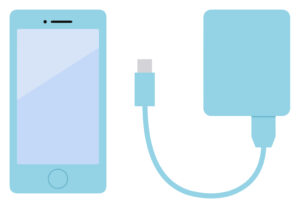
充電中だけ画面が勝手に反応する場合は、充電器やケーブル、コンセントまわりを確認してみましょう。
ケーブルが傷んでいたり、接続が不安定だったりすると、操作中に違和感が出ることがあります。
また、充電しながらスマホを使うと、本体が温かくなったり、画面の反応がいつもと違って感じたりすることもあります。
まずは、別のケーブルや充電器で同じ症状が出るか確認してみましょう。
ただし、明らかに異常な熱さを感じる、ケーブルが破れている、焦げたようなにおいがする場合は、無理に使わないようにしましょう。
特定のアプリだけ開きやすい場合の見直しポイント
特定のアプリだけがよく開く場合は、ロック画面やホーム画面の配置を見直してみましょう。
よく触れてしまう場所に電話アプリやメッセージアプリがあると、誤操作につながりやすくなります。
ホーム画面の下の方や、ロック画面からすぐ開ける位置にあるアプリは、便利な反面、誤タップされやすいことがあります。
アプリの位置を少し変えるだけでも、誤作動が減ることがあります。
よく使うアプリと、誤操作されたくないアプリの配置を分けておくと安心です。
やってはいけないNG対策
ポケット誤作動が続くと、焦っていろいろ試したくなりますよね。
でも、次のような対策は避けた方が安心です。
- 画面を強く押さえつける
- サイズの合わないケースを無理に使う
- よくわからないアプリをむやみに入れる
- 設定を一度にたくさん変える
- 割れた保護フィルムをそのまま使い続ける
強く押さえたり、無理なケースを使ったりすると、かえって画面や本体に負担がかかることがあります。
また、対策アプリを入れる場合も、内容や権限をよく確認することが大切です。
まずは、スマホ本体の設定と収納方法を見直すところから始めましょう。
修理やサポートに相談を考える目安
ポケットに入れているときだけではなく、机の上に置いていても勝手に画面が動く場合は、画面や本体の状態を確認した方がよいかもしれません。
次のような場合は、メーカーや購入店、携帯ショップなどに相談する目安になります。
- 画面に触れていないのに何度も反応する
- 一部の場所だけタッチが効きにくい
- 画面が割れている
- 水に濡れたあとから調子が悪い
- 再起動しても同じ症状が続く
相談するときは、いつから症状が出ているのか、どんな場面で起きるのかをメモしておくと説明しやすいです。
ポケット誤作動を防ぐチェックリスト
最後に、ポケット誤作動を防ぐためのチェックリストをまとめます。
- ポケットに入れる前に画面をロックする
- 自動ロック時間を短めにする
- タップで画面が点く設定を見直す
- 持ち上げて画面が点く設定を見直す
- ロック画面の通知を減らす
- 画面の汚れを拭き取る
- 保護フィルムの浮きやズレを確認する
- ケースが画面に干渉していないか確認する
- きついポケットに無理に入れない
- 必要に応じてスマホポーチやバッグを使う
すべてを完璧に行う必要はありません。
自分の使い方に合うものから、少しずつ取り入れてみましょう。
今日からできる習慣化のコツ
ポケット誤作動を防ぐためには、設定だけでなく、毎日の小さな習慣も大切です。
おすすめは、「しまう前にロック」を合言葉にすることです。
スマホをポケットに入れる前に、画面を消す。
たったこれだけでも、勝手に電話がかかったり、アプリが開いたりするリスクを減らせます。
さらに、ポケットに入れる向きや収納場所を見直すと、より安心です。
スマホは毎日使うものだからこそ、少しの工夫でストレスを減らしていきたいですね。
ポケットでスマホが勝手に動いて困っている方は、まずは画面ロック、自動ロック、画面点灯設定の3つから見直してみてください。
できるところから少しずつ整えていけば、誤作動の不安もやわらいでいきます。