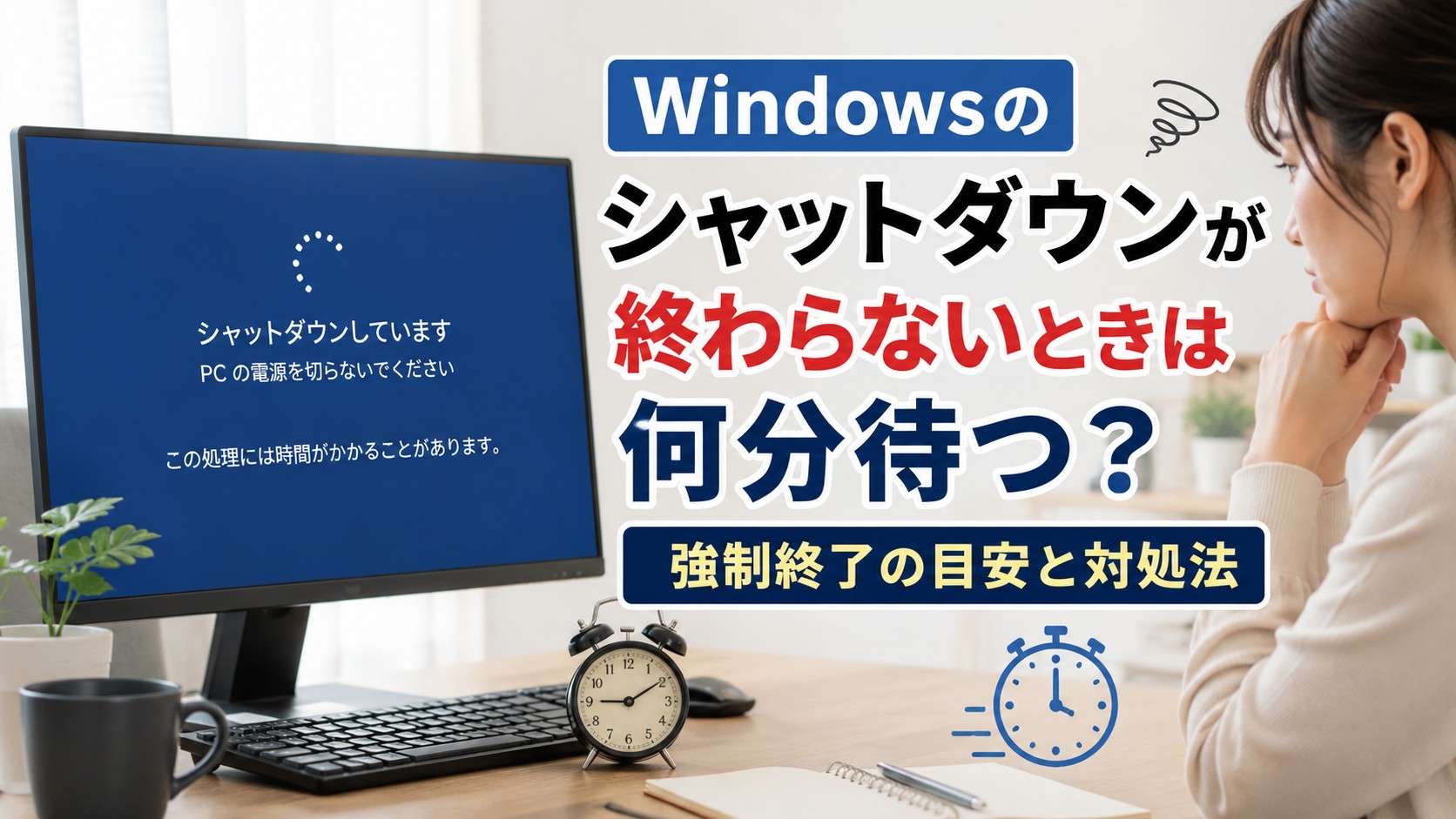
パソコンをシャットダウンしたのに、「シャットダウンしています」という画面からなかなか進まないことはありませんか。
画面は暗くなったのに電源ランプが消えなかったり、ファンの音だけが続いていたりすると、「このまま待っていて大丈夫?」「電源ボタンを押してもいいの?」と不安になりますよね。
結論からお伝えすると、シャットダウンが終わらないときは、まず5~10分ほど待つのがひとつの目安です。
ただし、「更新しています」「電源を切らないでください」などと表示されている場合は、通常より時間がかかることがあります。待った時間だけで判断せず、画面表示やランプ、ファンの動きも一緒に確認することが大切です。
この記事では、Windowsパソコンのシャットダウンが終わらないときに何分待てばよいのか、強制終了を検討する目安、今すぐできる対処法を分かりやすくご紹介します。
シャットダウンが終わらないときは何分待つべき?

シャットダウンにかかる時間は、パソコンの性能や開いていたアプリ、Windows Updateの状況などによって変わります。
そのため、「必ず何分で終わる」という一律の基準はありません。まずは次の時間を目安に、パソコンの様子を確認してみましょう。
通常はまず5~10分ほど待つ
普段はすぐに電源が切れるパソコンでも、終了するアプリが多かったり、バックグラウンドで処理が続いていたりすると、シャットダウンに時間がかかることがあります。
シャットダウンを始めてから数分しかたっていない場合は、すぐに電源ボタンを押さず、まず5~10分ほど待ってみましょう。
読み込みを示す丸いマークが動いている、電源ランプやアクセスランプが点滅しているといった場合は、終了処理が続いている可能性があります。
「更新しています」と表示されている場合は長めに待つ
Windows Updateの更新中は、通常のシャットダウンよりも時間がかかる場合があります。
画面に次のような表示が出ている場合は、できるだけ電源を切らずに待ちましょう。
- 更新プログラムを構成しています
- 更新しています
- コンピューターの電源を切らないでください
- 〇%完了しました
数字が少しずつ進んでいる場合や、読み込みマークが動いている場合は、そのまま処理が終わるまで待つのが基本です。
更新後に問題が残った場合、MicrosoftはWindows Updateのトラブルシューティング機能を利用し、終了後に再起動して更新を確認する方法を案内しています。
30分以上まったく変化がないときは状態を確認する
30分以上たっても画面やランプの状態がまったく変わらず、キーボードやマウスにも反応しない場合は、処理が止まっている可能性があります。
ただし、30分たったからといって、すぐに強制終了しなければならないわけではありません。
次の点を確認してから判断しましょう。
- 画面の数字や表示が変化しているか
- 読み込みマークが動いているか
- 電源ランプやアクセスランプが点滅しているか
- ファンの音が変化しているか
- キーボードやマウスが反応するか
- Windows Update中の表示が出ていないか
1時間以上待った方がよいケース
Windowsの大きな更新を行った直後や、動作がゆっくりなパソコンでは、更新処理に長い時間がかかることもあります。
次のような変化が見られる場合は、1時間以上かかっていても、もう少し様子を見た方がよいことがあります。
- 更新の割合が少しずつ進んでいる
- 画面のメッセージが変化している
- アクセスランプが点滅している
- ファンの回転音が強くなったり弱くなったりしている
反対に、画面もランプも完全に変化せず、操作にも反応しない状態が長時間続いている場合は、次の対処に進みます。
状態別・待ち時間と対応の早見表
| パソコンの状態 | 待ち時間の目安 | 対応 |
|---|---|---|
| 読み込みマークが動いている | まず5~10分 | そのまま様子を見る |
| 更新の割合が進んでいる | 30分以上かかることもある | 電源を切らずに待つ |
| 画面が消えてファンが回っている | 5~10分 | ランプやファンの変化を確認する |
| 30分以上まったく変化がない | 状態確認後に判断 | 周辺機器や操作への反応を確認する |
| 1時間以上、画面もランプも変化しない | 処理が止まっている可能性あり | 強制終了を含む次の対処を検討する |
| 異臭・煙・異常な音がする | 待たない | 安全を優先して電源を切り、使用を中止する |
この時間はあくまでも一般的な目安です。パソコンの機種や更新内容によって状況が異なるため、時間だけでなく、動作が続いているかどうかも確認してくださいね。
スポンサーリンク
どこで止まっている?画面やランプから状態を見分ける方法

「シャットダウンが終わらない」といっても、パソコンの状態はいくつかに分かれます。
画面やランプの様子を確認すると、どの段階で止まっているのかを判断しやすくなります。
「シャットダウンしています」の画面から進まない
青い画面に「シャットダウンしています」と表示されたまま進まない場合は、Windowsがアプリやサービスを終了している途中かもしれません。
開いていたアプリが多いときや、保存確認の処理が残っているときは、終了まで時間がかかることがあります。
まずは5~10分ほど待ち、読み込みマークが動いているか確認しましょう。
「更新しています」と表示されている
「更新しています」「電源を切らないでください」と表示されている場合は、Windows Updateの処理中です。
この状態で電源を切ると、更新が正常に完了しない可能性があります。数字や表示に動きがある場合は、電源アダプターを接続した状態で待ちましょう。
画面は真っ暗なのに電源ランプが消えない
モニターの画面が先に消えても、パソコン本体では終了処理が続いていることがあります。
デスクトップパソコンの場合は、モニターだけでなく本体の電源ランプを確認してください。
ノートパソコンでは、電源ランプやキーボードのランプ、ファンの音などを確認します。数分待ってランプが消えれば、正常にシャットダウンできています。
ファンだけが回り続けている
画面が消えてもファンだけが回り続ける場合は、Windowsや機器の終了処理が完了していない可能性があります。
すぐに電源ボタンを押すのではなく、まず5~10分ほど待ってみましょう。
ランプやファンの状態が長時間まったく変わらず、キーボードにも反応しない場合は、処理が止まっている可能性を考えます。
マウスやキーボードが反応する場合
マウスカーソルが動く、キーボード操作ができるという場合は、パソコン全体が完全に止まっているとは限りません。
シャットダウンをキャンセルできる場合は、いったん通常の画面に戻り、開いているアプリを一つずつ終了してから、もう一度シャットダウンしてみましょう。
画面の裏側に、ファイルの保存確認やアプリの終了確認が隠れていないかも確認します。
シャットダウンではなくスリープになっていないか確認する
画面が暗くなっただけで電源ランプが点滅している場合は、シャットダウンではなくスリープ状態になっていることがあります。
電源ボタンを軽く押す、マウスを動かす、キーボードのキーを押すなどして、画面が戻るか確認してみましょう。
画面がすぐに戻った場合は、電源メニューからあらためて「シャットダウン」を選びます。
ノートパソコンとデスクトップパソコンの違い
ノートパソコンでは、電源ランプ、充電ランプ、キーボードのランプ、ファンの音を確認します。
デスクトップパソコンでは、モニターとは別に、パソコン本体の電源ランプやアクセスランプを確認してください。
モニターの電源が切れていても、パソコン本体が動いていることがあります。モニターだけを見て判断しないことがポイントです。
スポンサーリンク
シャットダウンが終わらないときに試す対処法

シャットダウンが終わらないときは、いきなり強制終了するのではなく、負担の少ない方法から順番に試していきましょう。
まずは何も操作せずに待つ
シャットダウンを始めてから数分しかたっていない場合は、何度もキーを押したり、電源ボタンを操作したりせず、しばらく待ちます。
操作を繰り返すと、どの操作に反応しているのか分かりにくくなることがあります。
画面表示とランプの動きを確認する
待っている間に、次のポイントを確認しましょう。
- 更新中のメッセージが表示されていないか
- 読み込みマークが動いているか
- 更新の割合が進んでいるか
- 電源ランプやアクセスランプが点滅しているか
- ファンの音に変化があるか
少しでも変化がある場合は、終了処理が続いている可能性があります。
操作できる場合は開いているアプリを終了する
シャットダウンをキャンセルできた場合は、開いているアプリをすべて終了します。
文書作成ソフトや画像編集ソフトなどを使っていた場合は、必要なファイルを保存してから閉じましょう。
アプリを終了したあと、スタートメニューの電源ボタンから、もう一度シャットダウンを試します。
Ctrl+Alt+Deleteを試す
キーボードが反応する場合は、Ctrlキー・Altキー・Deleteキーを同時に押してみましょう。
画面が切り替わった場合は、右下にある電源マークから「再起動」または「シャットダウン」を選べることがあります。
画面が切り替わらない場合は、何度もキーを押さず、次の確認に進みます。
USB機器や外付け機器を確認する
USBメモリ、外付けHDD、プリンター、ゲーム用コントローラーなどの周辺機器が、終了処理に影響することがあります。
アクセスランプが点滅していないことを確認したうえで、取り外せる周辺機器を外し、状態が変わるか見てみましょう。
ただし、外付けHDDやUSBメモリのランプが点滅している場合は、読み書きの途中かもしれません。すぐには抜かず、ランプの動きが落ち着くまで待ってください。
新しく接続した機器のあとから問題が起きた場合、Microsoftも新しいハードウェアをいったん取り外して状態を確認する方法を案内しています。
ノートパソコンは電源アダプターを接続する
Windows Update中や長時間の処理中にバッテリーが切れると、途中で電源が落ちてしまいます。
ノートパソコンの場合は、電源アダプターを接続してから待ちましょう。
シャットダウン中に避けたい行動
不安になると、いろいろなボタンを押したくなりますが、次の操作はできるだけ避けましょう。
- 電源ボタンを短時間に何度も押す
- 強制終了と再起動を何度も繰り返す
- 更新中にすぐ電源コードを抜く
- 動作中の外付けHDDやUSBメモリを抜く
- 状況を確認せずにバッテリーを取り外す
まずは画面とランプを確認し、一つずつ落ち着いて試すことが大切です。
スポンサーリンク
強制終了しても大丈夫?実行する目安と終了後の確認

長時間待ってもシャットダウンが終わらず、キーボードやマウスにも反応しない場合は、強制終了を検討することがあります。
ただし、強制終了は通常のシャットダウンとは異なり、処理を途中で止めて電源を切る方法です。できるだけ最後の手段として行いましょう。
強制終了を検討する目安
次の条件が重なっている場合は、強制終了を検討する目安になります。
- 30分~1時間以上、画面がまったく変化しない
- 読み込みマークが完全に止まっている
- マウスやキーボードが反応しない
- 更新中を示す表示が出ていない
- 電源ランプやファンの状態が長時間変わらない
- ほかの終了方法を試しても反応しない
「更新しています」と表示され、数字が進んでいる場合は、できるだけ強制終了を避けてください。
強制終了にはどのようなリスクがある?
強制終了をすると、保存していない作業内容が失われることがあります。
また、ファイルの保存中やWindows Updateの処理中だった場合は、次回の起動時にエラーが表示されたり、自動修復が始まったりする可能性もあります。
一度強制終了したからといって、必ずパソコンが故障するわけではありません。ただし、毎回のように繰り返す使い方は避けましょう。
電源ボタンを長押しする手順
- 更新中の表示が出ていないか、もう一度確認します。
- USBメモリや外付けHDDが動作中ではないか確認します。
- 電源ボタンを、パソコンの電源が切れるまで押し続けます。
- 電源ランプとファンが停止したことを確認します。
- すぐに電源を入れず、少し待ちます。
- 電源を入れ、Windowsが正常に起動するか確認します。
電源ボタンを押し続ける時間や動作は、機種によって異なる場合があります。うまく切れないときは、パソコンメーカーの取扱説明書や公式サポートも確認してください。
再起動後に確認すること
Windowsが起動したら、まず次の点を確認します。
- デスクトップ画面まで正常に表示されるか
- エラーメッセージが出ていないか
- 必要なファイルを開けるか
- インターネットや周辺機器が使えるか
- Windows Updateに失敗の表示がないか
問題なく起動し、普段どおり操作できる場合は、しばらく様子を見てもよいでしょう。
自動修復画面が表示された場合
強制終了後にWindowsが正常に起動できない場合は、自動修復やWindows回復環境の画面が表示されることがあります。
慌てて何度も電源を切らず、まずは画面に表示される案内を確認してください。
Microsoftの「スタートアップ修復」は、Windows回復環境の「トラブルシューティング」から「詳細オプション」「スタートアップ修復」の順に進む仕組みです。起動を妨げている問題を確認するために利用できます。
異音や異常な発熱がある場合
パソコンから普段とは違う大きな音がする、焦げたようなにおいがする、本体が触れないほど熱くなっている場合は、無理に使い続けないでください。
電源を切って使用を中止し、パソコンメーカーや購入店などに相談しましょう。
スポンサーリンク
シャットダウンが終わらない原因と再発を防ぐ方法

一度だけシャットダウンが遅くなった場合は、一時的な処理の遅れだった可能性があります。
しかし、何度も同じ症状が起きる場合は、アプリや周辺機器、Windows Updateなどが影響しているかもしれません。
アプリや保存確認画面が残っている
開いているアプリが正常に終了できず、シャットダウンを待たせていることがあります。
パソコンを終了する前に、使っているアプリを一つずつ閉じる習慣をつけると、トラブルを防ぎやすくなります。
作業中のファイルはこまめに保存しておくと、急にパソコンが動かなくなったときにも安心です。
Windows Updateに時間がかかっている
Windows Updateでは、更新内容のダウンロードやインストール、再起動後の設定に時間がかかる場合があります。
更新がたまっているときは、時間に余裕があるタイミングで実行しましょう。
更新に失敗している場合は、Windows 11の「設定」から「システム」「トラブルシューティング」「その他のトラブルシューティングツール」と進み、Windows Updateの項目を確認できます。Microsoftも、更新トラブルでは専用のトラブルシューティング機能を案内しています。
USB機器や外付けストレージが影響している
USBメモリ、外付けHDD、プリンターなどの周辺機器が原因で、終了処理に時間がかかることがあります。
毎回シャットダウンが止まる場合は、パソコンの電源を入れる前に周辺機器を外し、必要最低限の状態で動作を確認してみましょう。
問題なく終了できた場合は、周辺機器を一つずつ接続すると、影響している機器を見つけやすくなります。
常駐ソフトやドライバーが影響している
パソコンを起動したときから裏側で動く常駐ソフトや、周辺機器を動かすドライバーが、終了を妨げることもあります。
最近追加したソフトや機器がある場合は、それ以降に症状が始まっていないか思い出してみましょう。
ソフト同士の影響を詳しく調べる方法として「クリーンブート」がありますが、設定を間違えると一時的に一部の機能が使えなくなることがあります。初心者の方が行う場合は、Microsoftの公式手順を確認し、変更した項目を記録しながら進めることが大切です。
ストレージの空き容量が少ない
パソコンの保存容量が少なくなると、Windows Updateや一時ファイルの処理に時間がかかることがあります。
写真や動画、ダウンロードしたファイルなどを整理し、使っていないアプリを見直してみましょう。
ただし、内容が分からないWindowsのシステムフォルダやファイルを、自分の判断で削除するのは避けてください。
高速スタートアップや電源設定が影響している
Windowsには、次回の起動を速くするための「高速スタートアップ」という機能があります。
便利な機能ですが、環境によっては終了時の動作に影響することがあります。
毎回シャットダウンが終わらない場合は、パソコンメーカーの案内を確認したうえで、電源設定を見直す方法もあります。
1回だけの場合と毎回起きる場合の違い
一度だけ発生し、その後は問題なく使えている場合は、一時的に処理が重なっていた可能性があります。すぐに故障と決めつけず、しばらく様子を見ましょう。
シャットダウンのたびに発生する場合は、周辺機器やアプリ、更新状況を順番に確認します。
次のような症状も重なっている場合は、早めにデータをバックアップしておくと安心です。
- パソコンの起動にも時間がかかる
- 操作中に何度も動かなくなる
- エラーメッセージが繰り返し表示される
- 強制終了しないと毎回電源が切れない
- 異音や異常な発熱がある
再発を防ぐためにできること
- シャットダウン前にアプリを閉じる
- 作業中のファイルをこまめに保存する
- Windows Updateを長期間ためない
- ストレージの空き容量を確保する
- 使っていない周辺機器を外す
- 新しく追加したソフトや機器を記録する
- 大切な写真や書類を定期的にバックアップする
難しい設定を一度に変更する必要はありません。原因を探すときは、一つ変更したら動作を確認する、という順番で進めると分かりやすくなります。
スポンサーリンク
シャットダウンが終わらないときのよくある質問

シャットダウンに30分かかるのは異常ですか?
毎回30分かかる場合は、通常より長いと考えられます。
ただし、Windows Updateを行っているときや、大きな処理が続いているときは、一時的に時間がかかることがあります。
画面やランプに動きがあるかを確認し、毎回繰り返す場合は、周辺機器や更新状況を見直しましょう。
「更新しています」は何時間まで待てばよいですか?
更新内容やパソコンの性能によって時間が異なるため、「何時間まで」という一律の限界はありません。
更新の割合や画面表示が変化している場合は、電源を切らずに待つのが基本です。
1時間以上まったく変化せず、ランプやファンにも動きが見られない場合は、パソコンメーカーのサポート情報を確認してから対応しましょう。
画面が消えたのに電源ランプがついているのはなぜですか?
画面だけが先に消え、パソコン本体では終了処理が続いていることがあります。
また、シャットダウンではなくスリープ状態になっている可能性もあります。数分待ったあと、ランプが点滅しているのか、点灯したままなのかを確認してみましょう。
ファンが回り続けている場合は電源を切っても大丈夫ですか?
ファンが回っているだけで、すぐに電源を切るのはおすすめできません。
まず5~10分ほど待ち、画面やランプの変化を確認してください。長時間まったく変化せず、操作にも反応しない場合は、強制終了を検討します。
強制終了したあと普通に起動すれば問題ありませんか?
普通に起動し、ファイルやアプリも問題なく使える場合は、しばらく様子を見てもよいでしょう。
ただし、同じ症状を繰り返す場合は、周辺機器やWindows Update、最近追加したアプリなどを確認してください。
毎回シャットダウンが遅い場合は故障ですか?
シャットダウンが遅いからといって、すぐに故障とは限りません。
アプリ、更新処理、周辺機器、ストレージの空き容量などが影響していることもあります。
ただし、起動や普段の操作も極端に遅い、異音がする、エラーが頻繁に出るといった場合は、早めに大切なデータをバックアップし、メーカーなどへの相談を検討しましょう。
電源コードを抜いて終了してもよいですか?
電源コードを直接抜く方法は、通常の終了方法としては避けましょう。
デスクトップパソコンでも、まずは電源ボタンによる終了を試します。ノートパソコンはバッテリーでも動作しているため、電源アダプターを抜くだけでは終了しないことがあります。
メーカーや修理店に相談するときは何を伝えればよいですか?
次の内容をメモしておくと、状況を説明しやすくなります。
- 症状が始まった時期
- 止まっている画面の表示内容
- どのくらい待ったか
- 毎回起きるか、ときどき起きるか
- 直前に追加したアプリや周辺機器
- Windows Updateを行った時期
- 異音や異常な発熱があるか
今すぐ確認できるチェックリスト
- まず5~10分待った
- 更新中の表示が出ていないか確認した
- 読み込みマークや数字の動きを確認した
- 電源ランプやアクセスランプを確認した
- ファンの音に変化があるか確認した
- キーボードやマウスが反応するか試した
- USB機器や外付けHDDを確認した
- 同じ症状を繰り返していないか確認した
まとめ|何分待つかだけでなくパソコンの状態で判断しよう
Windowsのシャットダウンが終わらないときは、まず5~10分ほど待つのがひとつの目安です。
「更新しています」と表示されている場合や、読み込みマーク、ランプ、ファンに動きがある場合は、終了処理が続いている可能性があります。慌てて電源を切らず、もう少し待ってみましょう。
30分~1時間以上たっても画面やランプがまったく変化せず、キーボードやマウスにも反応しない場合は、ほかの方法を確認したうえで強制終了を検討します。
強制終了は一度行っただけで必ず故障するものではありませんが、保存中のデータや更新処理に影響する可能性があります。日常的に繰り返すことは避けてください。
同じ症状が何度も起きる場合は、周辺機器、Windows Update、開いているアプリ、ストレージの空き容量などを一つずつ確認してみましょう。
難しい操作を急いで行う必要はありません。画面やランプの様子を見ながら、できることから落ち着いて進めてくださいね。