
TVer副音声の戻し方:この記事で解決することと前提(スマホ・PC・テレビ別)

この記事が約束する価値:端末別に“すぐ戻せる”手順を提示
TVerで視聴中に突然副音声に切り替わってしまい、「元の音声に戻せない」と困った経験はありませんか?
本記事では、スマホ・PC・テレビそれぞれの端末別に、誰でもすぐ実践できる具体的な戻し方を徹底解説します。
難しい専門知識は不要で、画面操作だけで解決できる方法を中心にまとめています。
さらに、単なる手順だけでなく「なぜ副音声になるのか」「なぜ戻らないのか」といった根本原因にも踏み込み、再発防止のための知識も提供します。
これにより、同じトラブルに何度も悩まされることを防げます。
想定読者とよくある症状(副音声が切り替わる/戻らない等)
本記事は以下のような方に向けて作成しています。
・TVerでドラマやバラエティを見ていると突然音声が変わる
・英語や解説音声(副音声)になってしまう
・設定画面が見つからず戻し方が分からない
・端末ごとに操作が違って混乱している
特に最近は配信仕様やアプリ更新の影響で、意図せず音声が切り替わるケースが増えています。
そのため、端末ごとの正しい対処を知ることが重要です。
結論の先出し:端末別ワンポイント(要チェック箇所)
結論から言うと、副音声の戻し方は以下のポイントを押さえればほぼ解決します。
・スマホ:プレーヤー内の「音声切替(吹き出し・歯車)」を確認
・PC:動画プレーヤーの設定メニューを開く
・テレビ:リモコンの「音声」またはアプリ内設定を操作
この3点をまずチェックするだけで、8割以上のケースは解決します。
スポンサーリンク
スマホ(iPhone/Android)でのTVer副音声の戻し方

iPhoneでの戻し方(TVerアプリ/Safari/Chrome別)
iPhoneでは、TVerアプリとブラウザ再生で操作が少し異なります。
アプリの場合は、動画再生中に画面をタップするとプレーヤーUIが表示され、その中に音声切替アイコンがあります。
SafariやChromeの場合は、プレーヤーの設定(歯車マーク)から音声トラックを選択する形式が一般的です。
ここで「主音声」「日本語」などを選び直すことで元に戻ります。
Androidでの戻し方(公式アプリ/ブラウザ再生の違い)
Androidでも基本は同様ですが、端末メーカーやOSバージョンによってUIが微妙に異なります。
アプリでは画面タップ→音声設定、ブラウザでは設定メニューから選択します。
また、Androidはバックグラウンド設定や音声出力先(Bluetoothなど)の影響を受けやすいため、イヤホン接続時などは特に注意が必要です。
アプリ内プレーヤーでの音声トラック切替手順(画面操作の探し方)
音声切替は多くの場合、以下の場所にあります。
・右上の歯車アイコン
・吹き出しマーク
・「音声」「Audio」と書かれた項目
見つからない場合は一度画面をタップし、UIを表示させることが重要です。
スマホ特有のトラブル対処:キャッシュ、権限、音声出力切替
スマホでは以下の要因で音声が正常に戻らないことがあります。
・アプリのキャッシュが溜まっている
・音声出力がBluetoothに切り替わっている
・アプリのバージョンが古い
対策としては、再起動・アプリ更新・キャッシュ削除が効果的です。
スポンサーリンク
PC(Windows/Mac)でのTVer副音声の戻し方
ブラウザ別の操作方法:Chrome・Edge・Firefoxでの確認ポイント
PCでTVerを視聴する場合、基本的にブラウザ(Chrome・Edge・Firefoxなど)上のプレーヤー操作が中心となります。
副音声に切り替わってしまった場合は、まず動画プレーヤー部分をクリックし、操作パネルを表示させましょう。
多くのケースでは、以下のいずれかの場所に音声切替メニューがあります。
・プレーヤー右上の歯車アイコン(設定)
・右下または中央付近の「音声」「Audio」表示
・字幕設定と同じメニュー内
ChromeやEdgeでは比較的安定して音声メニューが表示されますが、FirefoxではUI表示が異なる場合や、メニューが表示されないケースもあります。
その場合はChromeやEdgeに切り替えて確認することで解決することも多いです。
Web版プレーヤーでの音声トラック切替と表示されない場合の対処
音声切替メニューが見つからない、または選択肢が表示されない場合は、単純な操作ミスではなく「仕様」や「読み込み不良」が原因の可能性があります。
まず確認すべきポイントは以下の通りです。
・視聴している番組が副音声対応か
・CM(広告)再生中ではないか
・ページが完全に読み込まれているか
特に広告中は音声切替ができないことが多く、CM終了後に再度操作する必要があります。
また、通信環境が不安定な場合、音声トラック情報が正しく読み込まれないこともあります。
対処法としては、以下の手順が効果的です。
1. ページを再読み込み(F5キー)
2. 別のブラウザで再生
3. シークバーを少し動かして再読み込み
これらを試すだけで、多くのケースは改善します。
PCの音声出力設定(サウンドデバイス・ドライバ確認)
PC特有の問題として見落としがちなのが「OS側の音声設定」です。
TVer側で主音声に戻しても、PCの出力設定が誤っていると意図しない音声になることがあります。
確認ポイントは以下の通りです。
・正しいスピーカー/ヘッドホンが選択されているか
・Bluetooth機器に切り替わっていないか
・音量ミキサーでブラウザ音量が下がっていないか
Windowsでは「サウンド設定」、Macでは「サウンド」設定から確認できます。
ブラウザ拡張やセキュリティ設定が影響するケースと対応
意外と多いのが、広告ブロッカーや拡張機能による影響です。
TVerは広告挿入型の配信のため、拡張機能がプレーヤーの正常動作を妨げることがあります。
具体的な影響例:
・音声切替メニューが表示されない
・プレーヤーが途中で止まる
・音声だけ切り替わる
対策としては以下が有効です。
・拡張機能を一時的にオフにする
・シークレットモードで再生する
・セキュリティソフトのWeb保護を一時停止
これらを試すことで、原因の切り分けが可能になります。
テレビ(スマートTV/Fire TV/Chromecast等)でのTVer副音声の戻し方
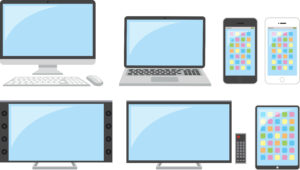
スマートTVアプリでの操作(Android TV/Tizen/webOSなどの違い)
テレビでのTVer視聴は、スマホやPCと違い「リモコン操作」が基本になります。
そのため、操作に気づきにくいのが特徴です。
副音声を戻すには、再生中に以下を試してください。
・リモコンの「決定ボタン」で操作メニュー表示
・「設定」または「音声」項目を選択
・主音声(日本語など)を選択
Android TV、SamsungのTizen、LGのwebOSなど、OSによって表示場所は異なりますが、「設定内にある」という点は共通です。
Fire TV/Apple TV/Chromecast経由での再生と音声切替手順
外部デバイスを使っている場合は、それぞれ独自の操作があります。
Fire TVの場合:
・リモコンの「三本線(オプション)」ボタンを押す
・音声設定メニューを開く
Apple TVの場合:
・リモコンを下または上にスワイプ
・音声設定を表示
Chromecastの場合:
・スマホ側の操作で音声を変更
このように「再生しているデバイス側」で操作する必要がある点が重要です。
外付け機器やゲーム機で再生する際のHDMI・音声フォーマット確認
PlayStationや外部プレーヤー経由で視聴する場合、HDMIや音声フォーマットが原因になることがあります。
特に多いのが以下のケースです。
・Dolby設定による音声分離
・テレビ側と機器側の音声設定不一致
対策としては、音声出力を「PCM」に変更することで改善することがあります。
テレビ固有のトラブル例とリセット・ソフト更新の手順
テレビは長時間使用されることが多く、アプリやシステムの不具合が蓄積しやすい機器です。
よくあるトラブル:
・音声切替が反応しない
・副音声が固定される
・アプリがフリーズする
対処法:
・テレビの再起動(電源抜き差し)
・アプリの再インストール
・ソフトウェア更新
これらはシンプルですが非常に効果的です。
スポンサーリンク
よくあるトラブルと即効で試す対処法(端末共通)

音声が出ない・途切れる:まず試す5つの基本手順
音声トラブルは端末に関係なく共通する原因が多いため、まずは以下の基本手順を試しましょう。
1. 端末の再起動
2. アプリまたはブラウザの再起動
3. 通信環境の確認(Wi-Fi切替など)
4. 音量設定・ミュート確認
5. 別の端末で再生して比較
これだけで解決するケースは非常に多く、最初に試すべき最短ルートです。
副音声に切替えられない/選択肢が表示されないときの検証ポイント
副音声に切り替えられない場合、設定ミスではなく「そもそも存在しない」可能性もあります。
チェックポイント:
・番組が副音声対応か
・ライブ配信か見逃し配信か
・地域制限の影響
特に見逃し配信では副音声が削除されているケースもあります。
画面と音声のズレ(同期ずれ)を直す方法
映像と音声がズレる場合は、ストリーミング特有の問題である可能性が高いです。
対処法:
・ページ再読み込み
・一時停止→再生
・シークバー操作
・回線切替(Wi-Fi→モバイルなど)
これらを組み合わせることで改善することが多いです。
アプリ再インストール・キャッシュ削除・ログアウトで直るケース
どうしても解決しない場合は、アプリの状態自体をリセットする必要があります。
・キャッシュ削除(Android)
・アプリ削除→再インストール
・ログアウト→再ログイン
この「初期化系対処」は最終手段ですが、非常に高い確率で改善します。
なぜ副音声が切り替わるのか?仕組みと原因の理解(TVerの配信特性)
副音声の仕組み:放送と配信で異なる点を簡潔に解説
テレビ放送では音声は基本的に固定ですが、配信では複数の音声トラックを同時に持つことができます。
これにより、主音声・副音声・多言語音声などが切り替え可能になります。
しかしその反面、端末や再生環境によっては「意図しない音声が選択される」ことがあります。
配信側の仕様・DRM・同時配信が影響するケース
TVerは広告や権利保護(DRM)の影響を受ける配信サービスです。
そのため、以下のタイミングで音声が切り替わることがあります。
・CM挿入時
・ライブ配信切替時
・ストリーム再接続時
これは不具合ではなく仕様であるケースも多いです。
端末・ブラウザ固有の制約(対応コーデック/UI差異)
端末ごとに対応している音声形式(コーデック)が異なるため、同じ動画でも挙動が変わることがあります。
例:
・スマホでは正常、PCでは副音声固定
・テレビでは切替不可
この違いが「戻らない」と感じる原因になります。
ライブ配信・CM挿入・多言語放送で音声が変わる理由
特にライブ配信では、配信の途中で音声トラックが切り替わることがあります。
また、スポーツ中継や海外ドラマなどでは多言語音声が含まれているため、自動選択されるケースもあります。
スポンサーリンク
まとめ
TVerの副音声トラブルは、「端末ごとの操作を理解すること」と「基本的な対処を知ること」でほとんど解決できます。
まずは音声設定を確認し、ダメなら再起動・再読み込みを試す。
このシンプルな流れを覚えておくだけで、ほとんどのトラブルに対応できます。
さらに、配信の仕組みや端末差を理解しておくことで、「なぜ起きるのか」が分かり、無駄に悩むことがなくなります。
本記事の手順を実践すれば、どの端末でも迷わず副音声を元に戻せるようになります。