新しいパソコンを設定しているときに、「デバイス名を入力してください」と表示されて、何を付ければよいのか迷ったことはありませんか。
普段あまり意識することのない項目なので、「本名を入れても大丈夫?」「日本語でもいいの?」「適当に付けると困ることがある?」と不安になりますよね。
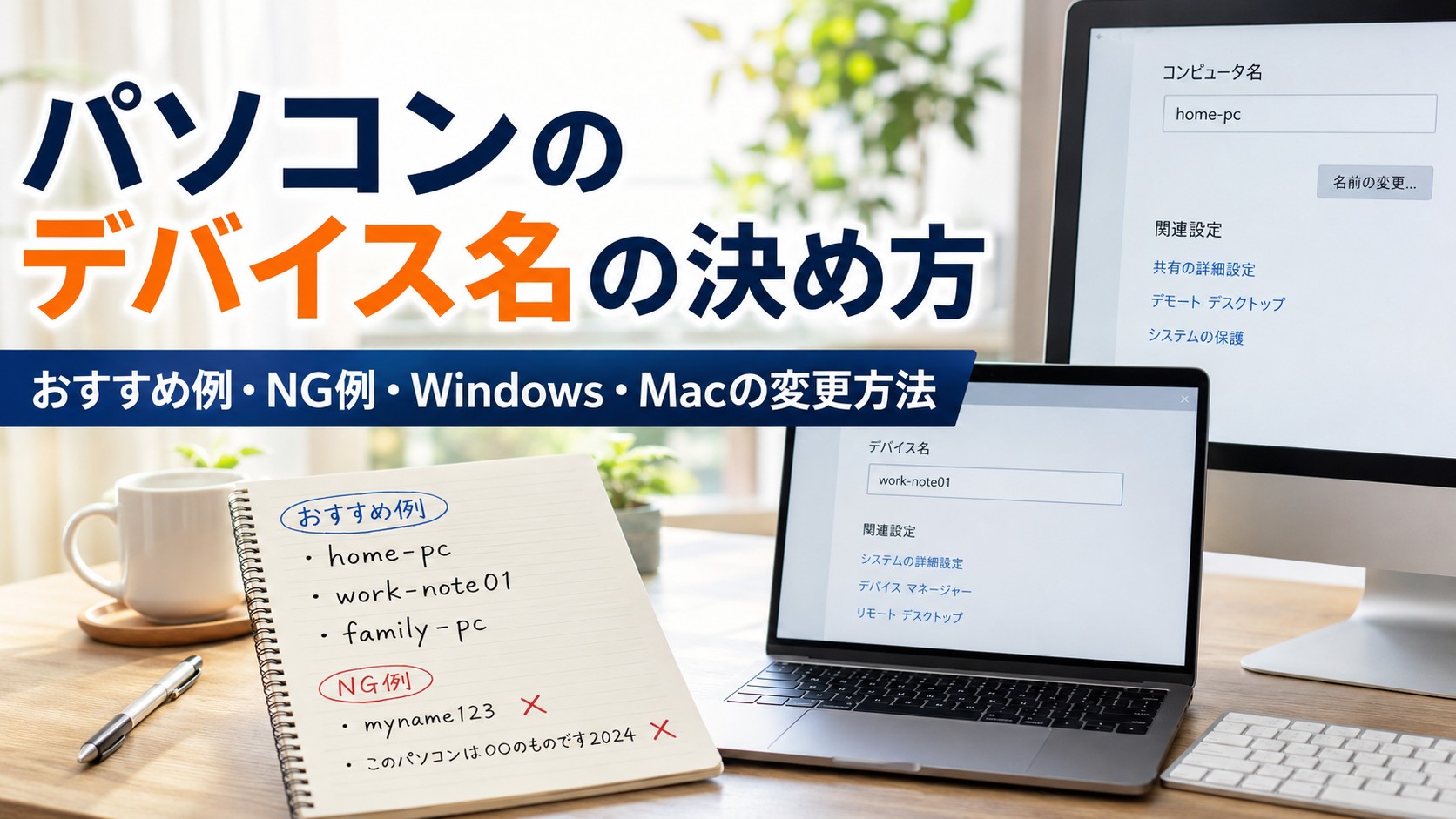
結論からいうと、パソコンのデバイス名は、「用途+パソコンの種類+番号」を組み合わせると、短くて分かりやすい名前になります。
たとえば、自宅のメインパソコンなら「home-pc」、仕事用のノートパソコンなら「work-note01」のような名前です。
特別におしゃれな名前を考える必要はありません。大切なのは、自分が見たときに「どのパソコンなのか」がすぐに分かることです。
この記事では、デバイス名の意味や失敗しにくい決め方、すぐに使える具体例、避けたい名前、WindowsとMacでの変更方法を分かりやすくご紹介します。
パソコンのデバイス名とは?役割と表示される場面
デバイス名はパソコンを見分けるための名前
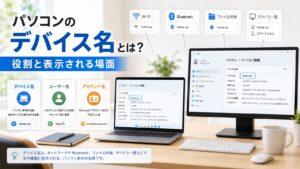
デバイス名とは、パソコンやスマートフォン、タブレットなどの機器を識別するために付ける名前です。
人に名前があるのと同じように、それぞれのパソコンにも見分けるための名前が設定されています。
パソコンが1台だけなら、デバイス名を意識する機会はあまりないかもしれません。
しかし、家族で複数のパソコンを使っていたり、同じMicrosoftアカウントで複数の端末を管理していたりすると、デバイス名が分かりやすい方が端末を見つけやすくなります。
たとえば、次の2つでは分かりやすさが大きく異なります。
| デバイス名 | 分かりやすさ |
|---|---|
| DESKTOP-A1B2C3 | どのパソコンか判断しにくい |
| living-pc | リビングにあるパソコンだと分かる |
初期設定の名前が分かりにくいと感じたら、自分が覚えやすい名前に変更しても構いません。
デバイス名が表示される主な場面
デバイス名は、普段のインターネット検索や文書作成で毎回表示されるものではありません。
主に、次のような場面で使われます。
- 同じネットワークにあるパソコンを見分けるとき
- ファイルやフォルダを共有するとき
- プリンターなどの機器と接続するとき
- Microsoftアカウントで複数の端末を確認するとき
- Mac同士でファイル共有などを利用するとき
- パソコンの設定や端末情報を確認するとき
Microsoftも、複数の端末を使う場合は、名前を変更することで端末を識別しやすくなると案内しています。
Macでも、コンピュータ名やローカルホスト名は、ローカルネットワーク上でMacを識別するために使われます。
デバイス名・コンピュータ名・ホスト名の違い
パソコンの設定画面を見ていると、「デバイス名」「コンピュータ名」「ホスト名」といった似た言葉が出てくることがあります。
厳密には使われ方が異なる場合もありますが、家庭で使うパソコンについては、いずれもそのパソコンを識別するための名前と考えると分かりやすいでしょう。
| 名称 | 主な意味 |
|---|---|
| デバイス名 | Windowsなどで端末を識別するために表示される名前 |
| コンピュータ名 | パソコンそのものに付けられている名前 |
| ホスト名 | ネットワーク上で機器を識別するために使われる名前 |
この記事では、初心者の方にも分かりやすいように、これらをまとめて「デバイス名」と表現します。
デバイス名とユーザー名は別のもの
デバイス名とユーザー名は、同じものではありません。
デバイス名はパソコンに付ける名前で、ユーザー名はそのパソコンを使う人やアカウントに付ける名前です。
たとえば、家族で1台のパソコンを共有している場合、次のように分けられます。
- デバイス名:family-pc
- ユーザー名:mother
- ユーザー名:father
- ユーザー名:child
デバイス名を変更しても、通常はユーザー名や保存している写真、文書などが自動的に変わるわけではありません。
初期設定のデバイス名をそのまま使っても問題ない?
初期設定のデバイス名をそのまま使っても、すぐに問題が起きるとは限りません。
パソコンが1台だけで、ネットワーク共有などをほとんど利用しない場合は、そのままでも困らないことがあります。
ただし、次のような場合は変更しておくと管理しやすくなります。
- 家庭にパソコンが複数台ある
- 家族それぞれが別のパソコンを使っている
- 同じアカウントに複数の端末を登録している
- 初期名が長くて覚えにくい
- 中古パソコンや譲り受けたパソコンを使っている
スポンサーリンク
失敗しないデバイス名の決め方|6つの基本ルール

1.短くて覚えやすい名前にする
デバイス名は、できるだけ短く、ひと目で読める名前にしましょう。
情報を詰め込みすぎると、かえって分かりにくくなります。
たとえば、次のような長い名前は避けた方が無難です。
home-livingroom-main-desktop-computer01
これでは、設定画面に表示されたときに途中で切れてしまったり、入力するのが面倒になったりします。
同じ意味でも、次のように短くできます。
living-pc01
特にこだわりがなければ、10文字前後を目安にすると、読みやすく管理しやすいでしょう。
2.用途や設置場所が分かる名前にする
デバイス名を見ただけで用途や設置場所が分かるようにすると、複数台になっても迷いにくくなります。
用途を表す言葉には、次のようなものがあります。
| 用途・場所 | 名前に使える言葉 |
|---|---|
| 自宅 | home |
| リビング | living |
| 仕事 | work |
| 勉強 | study |
| ゲーム | game、gaming |
| 動画編集 | edit、movie |
| 家族共有 | family |
たとえば、リビングに置いてある家族共有のパソコンなら「living-pc」、仕事用なら「work-pc」と付けられます。
3.半角英数字とハイフンを基本にする
デバイス名には、日本語や空白を設定できる場合もあります。
ただし、ほかのパソコンやネットワーク機器との組み合わせによっては、表示のされ方が変わることがあります。
迷った場合は、次の文字を基本にするとシンプルです。
- 半角のアルファベット
- 半角の数字
- ハイフン「-」
たとえば、「リビングのパソコン」を表すなら、次のようにします。
- living-pc
- living01
- home-pc01
Windowsのコンピュータ名は、互換性を考えると15文字以内に収めるのが分かりやすい目安です。Microsoftの案内でも、Windowsのコンピュータ名は最大15文字とされています。
4.本名や住所などを入れすぎない
デバイス名には、必ずしも本名を入れる必要はありません。
設定や共有方法によっては、同じネットワークを利用している機器の一覧などにデバイス名が表示されることがあります。
そのため、次のような情報をそのまま入れるのは避けた方が安心です。
- フルネーム
- 住所や部屋番号
- 電話番号
- メールアドレス
- 勤務先や学校名
- パスワードに使っている文字列
「自分のパソコンだと分かる名前にしたい」という場合は、本名ではなく、ニックネームや用途を使うとよいでしょう。
5.複数台ある場合は種類や番号を付ける
パソコンが1台だけなら「home-pc」でも十分ですが、将来2台目を購入すると区別しにくくなることがあります。
複数台を管理する可能性がある場合は、種類や番号を加えておくと便利です。
| 端末 | デバイス名の例 |
|---|---|
| 1台目のノートパソコン | home-note01 |
| 2台目のノートパソコン | home-note02 |
| デスクトップパソコン | home-desk01 |
| 予備のパソコン | home-sub01 |
番号は「1」よりも「01」としておくと、「02」「03」と増やしたときに並びがそろいます。
6.家族で共通のルールを決める
家族それぞれがパソコンやタブレットを使っている場合は、共通の付け方を決めておくと分かりやすくなります。
おすすめは、次の組み合わせです。
使う人や場所+端末の種類+番号
たとえば、次のように統一できます。
- family-pc01
- living-pc01
- mama-note01
- papa-note01
- study-pc01
ただし、「mama」や「papa」のような呼び方を外部に表示したくない場合は、「home-note01」など、より一般的な名前にしてもよいでしょう。
迷ったときの簡単チェックリスト
名前を決定する前に、次の項目を確認してみましょう。
- 短くて読みやすいか
- どのパソコンか見分けられるか
- 本名や住所が入っていないか
- 空白や特殊記号を多用していないか
- ほかのパソコンと同じ名前になっていないか
- 将来パソコンが増えても使えるルールか
すべてに当てはまれば、使いやすいデバイス名になっていると考えられます。
スポンサーリンク
そのまま使えるデバイス名のおすすめ例
用途別デバイス名の早見表
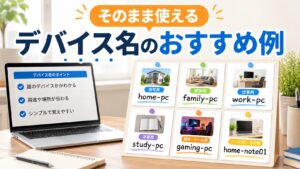
名前がなかなか決まらないときは、以下の例から近いものを選んでみてください。
| 用途 | デバイス名の例 |
|---|---|
| 自宅のメインパソコン | home-pc |
| リビング用 | living-pc |
| 家族共有 | family-pc |
| 仕事用 | work-pc |
| 在宅ワーク用 | home-work |
| 勉強用 | study-pc |
| 子どもの学習用 | kids-study |
| ゲーム用 | gaming-pc |
| 動画編集用 | edit-pc |
| 写真整理用 | photo-pc |
| 予備のパソコン | sub-pc01 |
| 持ち運び用 | mobile-pc |
自宅のパソコンにおすすめの名前
自宅で使うパソコンには、場所や役割を表す言葉を入れると分かりやすくなります。
- home-pc
- home-main
- living-pc
- family-pc
- desk-pc01
- home-note01
迷った場合は、最もシンプルな「home-pc」がおすすめです。
家族共有パソコンにおすすめの名前
家族みんなで使うパソコンには、特定の人の名前ではなく、共有端末だと分かる言葉を使うとよいでしょう。
- family-pc
- shared-pc
- living-pc
- home-share
- family01
「shared」は共有という意味です。ただし、英語に慣れていない場合は「family-pc」の方が覚えやすいでしょう。
仕事や在宅ワーク用におすすめの名前
仕事用のパソコンには、「work」や「office」を入れると用途を判断しやすくなります。
- work-pc
- work-note
- office-pc
- home-work
- work-pc01
個人所有の仕事用パソコンと、会社から貸与されているパソコンがある場合は、取り違えないように名前を分けましょう。
なお、会社から借りている端末は、管理上のルールが決められていることがあります。自分の判断で変更せず、社内の担当者や管理者に確認してください。
勉強や学習用におすすめの名前
- study-pc
- study-note
- learning-pc
- kids-study
- school-pc
学校から貸し出されている端末の場合も、名前を自由に変更できないことがあります。家庭で購入した学習用パソコンだけに使用すると安心です。
ゲームや趣味用におすすめの名前
- gaming-pc
- game-pc01
- edit-pc
- photo-pc
- movie-pc
- hobby-pc
趣味が複数ある場合は、「hobby-pc」のようにまとめても構いません。
おしゃれ・かわいいデバイス名の例
分かりやすさを保ちながら、少しおしゃれな名前にしたい場合は、好きな花や色、空、季節などをモチーフにする方法もあります。
- mimosa-pc
- lily-note
- mint-pc
- sky-note
- moon-pc
- snow-note
- pearl-pc
- clover01
ただし、名前だけでは用途が分かりにくくなることがあります。
複数台ある場合は、「mint-note」「mint-desk」のように端末の種類を加えると見分けやすくなります。
迷ったら使える3つの定番パターン
どうしても決まらない場合は、次のいずれかを使えば、シンプルにまとめられます。
| パターン | 例 |
|---|---|
| 用途+pc | work-pc |
| 場所+pc | living-pc |
| 用途+種類+番号 | home-note01 |
特におすすめなのは「用途+種類+番号」です。パソコンが増えても名前をそろえやすくなります。
スポンサーリンク
避けた方がよいデバイス名のNG例と注意点
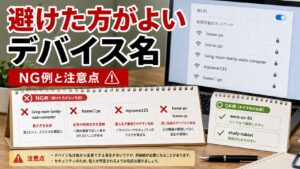
本名やフルネームをそのまま入れる
自分のパソコンだと分かるように、本名を入れたくなることもありますよね。
ただし、デバイス名は共有やネットワークの設定によって表示される場合があります。
特に、フルネームをそのまま使うのは避け、用途や場所が分かる名前に置き換えるのがおすすめです。
| 避けたい例 | 置き換え例 |
|---|---|
| hanako-yamada-pc | home-note01 |
| yamada-family | family-pc |
住所・会社名・学校名などを入れる
住所や勤務先、学校名など、生活圏が分かる情報を入れる必要はありません。
設置場所を区別したい場合も、具体的な住所ではなく「home」「living」「room」などの一般的な言葉を使いましょう。
長すぎる名前を付ける
名前が長いほど詳しく説明できますが、毎回見やすいとは限りません。
たとえば「living-room-family-main-computer」のような名前は情報が多く、かえって読みにくくなります。
「living-pc」のように、必要な情報だけに絞るのがおすすめです。
空白・絵文字・特殊記号を多用する
パソコンによっては日本語や空白、記号を使える場合もありますが、ほかの機器と接続したときの分かりやすさを考えると、できるだけシンプルな文字を使う方が無難です。
次のような名前は避けましょう。
- わたしの パソコン
- home♡pc
- family@computer
- pc/room1
- work&home
代わりに、「home-pc」「family-pc」「work-note」のように、半角英数字とハイフンでまとめると分かりやすくなります。
パスワードと同じ文字列を使う
覚えやすいからといって、パスワードと同じ文字列をデバイス名にするのは避けましょう。
デバイス名はパスワードとは役割が異なり、利用状況によってはほかの機器から確認できる場合があります。
デバイス名には端末を見分けるための言葉を使い、パスワードとは完全に分けて管理してください。
同じ名前を複数のパソコンに付ける
家庭内に複数のパソコンがある場合、すべて「home-pc」にすると区別しにくくなります。
同じ基本名を使いたい場合は、番号を付けましょう。
- home-pc01
- home-pc02
- home-pc03
Macでは、ローカルネットワーク上に同じ名前のMacがあると、ローカルネットワーク名に番号が追加される場合があります。
会社や学校の端末を勝手に変更する
会社や学校から貸し出されているパソコンには、管理しやすいように決められたデバイス名が設定されている場合があります。
分かりにくい名前でも、自分の判断だけで変更するのは避けましょう。
変更したい事情がある場合は、会社や学校の担当者に相談してください。
デバイス名を付け直した方がよいタイミング
次のような状態になっている場合は、デバイス名の変更を検討してもよいでしょう。
- 初期設定のランダムな名前で見分けにくい
- 同じような名前の端末が複数ある
- 本名や住所などが含まれている
- パソコンの用途が変わった
- 中古パソコンを購入した
- 家族や知人からパソコンを譙り受けた
スポンサーリンク
Windows・Macでデバイス名を確認・変更する方法
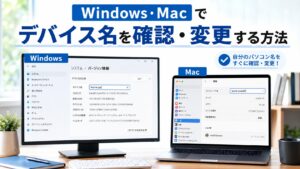
Windowsで現在のデバイス名を確認する方法
Windowsでは、設定画面から現在のデバイス名を確認できます。
- スタートボタンをクリックします。
- 「設定」を開きます。
- 「システム」を選びます。
- 「バージョン情報」を開きます。
- 画面内に表示されるデバイス名を確認します。
設定画面の項目名や位置は、Windowsのバージョンや更新状況によって少し異なる場合があります。
Windowsでデバイス名を変更する方法
- 「設定」を開きます。
- 「システム」を選びます。
- 「バージョン情報」を開きます。
- 「このPCの名前を変更」を選びます。
- 新しいデバイス名を入力します。
- 「次へ」を選びます。
- 案内に従ってパソコンを再起動します。
Microsoftの公式案内でも、「設定」から「システム」「バージョン情報」の順に進み、「このPCの名前を変更」を選択する手順が示されています。新しい名前は、再起動後に反映されます。
作業中の文書や画像がある場合は、再起動する前に保存しておきましょう。
Macでコンピュータ名を確認・変更する方法
- 画面左上のAppleメニューを開きます。
- 「システム設定」を選びます。
- サイドバーの「一般」を選びます。
- 「情報」を開きます。
- 現在のコンピュータ名を確認します。
- 名前を選択し、新しい名前を入力します。
Appleの公式案内でも、Macのコンピュータ名は「システム設定」の「一般」から「情報」を開いて変更できると説明されています。
Macのコンピュータ名とローカルホスト名
Macには、「コンピュータ名」とは別に「ローカルホスト名」があります。
ローカルホスト名は、Macをローカルネットワーク上で識別するときに使われる名前で、末尾に「.local」が付きます。
たとえば、コンピュータ名が「My Computer」の場合、ローカルホスト名は「My-Computer.local」のようになります。空白部分はハイフンに置き換えられます。
家庭で普通にMacを使うだけであれば、まずは「一般」の「情報」にあるコンピュータ名を分かりやすくしておけばよいでしょう。
変更した名前が反映されないときの確認方法
名前を変更しても、すぐにほかの機器へ反映されないことがあります。
その場合は、次の項目を順番に確認してみてください。
- 新しい名前を正しく保存したか
- パソコンを再起動したか
- 接続先の機器やアプリをいったん閉じたか
- Wi-Fiを一度切断して接続し直したか
- 同じ名前のパソコンがほかにないか
共有設定や仕事用のシステムを利用している場合は、名前の変更が接続設定に影響することもあります。会社や学校の端末では、無理に操作せず管理者へ確認しましょう。
スポンサーリンク
デバイス名についてよくある質問

デバイス名を変更するとデータは消える?
一般的な家庭用パソコンでデバイス名を変更しただけで、保存している写真や文書が削除されるものではありません。
ただし、再起動が必要になる場合があるため、作業中のファイルは先に保存しておきましょう。
デバイス名を変更するとアプリも消える?
通常は、デバイス名を変更したことだけを理由に、インストールしているアプリが削除されることはありません。
ただし、会社の管理システムや特別なネットワーク設定を利用しているパソコンでは、端末名が設定に使われている可能性があります。
会社や学校のパソコンについては、必ず管理者に確認してください。
デバイス名は周囲の人から見える?
デバイス名が常に周囲の人全員へ公開されるわけではありません。
ただし、同じネットワーク内で共有機能を使う場合や、接続可能な機器の一覧を表示した場合などに、名前が表示されることがあります。
そのため、本名や住所など、見られて困る情報は入れない方が安心です。
日本語のデバイス名でも問題ない?
機器やOSによっては、日本語の名前を設定できることがあります。
ただし、ほかのOSやネットワーク機器との組み合わせでは、正しく表示されなかったり、別の文字に置き換えられたりする可能性があります。
迷った場合は、半角英数字とハイフンを使うとシンプルです。
デバイス名は何文字くらいが適切?
覚えやすさと表示のしやすさを考えると、10~15文字程度を目安にするのがおすすめです。
Windowsのコンピュータ名は最大15文字とされているため、WindowsとMacで共通のルールを使いたい場合も、15文字以内にするとまとめやすいでしょう。
同じデバイス名を複数のパソコンに付けてもよい?
同じネットワーク内で使うパソコンには、それぞれ異なる名前を付けるのがおすすめです。
同じ名前があると、共有先や管理画面でどちらのパソコンなのか分かりにくくなります。
「home-pc01」「home-pc02」のように番号を付けましょう。
デバイス名は何度変更しても大丈夫?
家庭用のパソコンであれば、必要に応じて変更できます。
ただし、頻繁に変更すると、自分でもどの名前を使っていたのか分からなくなりやすいため、一度決めた名前はできるだけ長く使う方が管理しやすいでしょう。
パソコンを買い替えたら同じ名前を使ってもよい?
古いパソコンを完全に使わなくなった場合は、新しいパソコンに同じ名前を付けることもできます。
一方で、古いパソコンも残して使う場合は、名前を分けましょう。
- home-pc01
- home-pc02
購入した年代を管理したい場合は、「home-pc26」のように数字を加える方法もあります。ただし、年が変わるたびに名前を変更する必要はありません。
中古パソコンはデバイス名を変更した方がよい?
中古パソコンや家族から譲り受けたパソコンは、以前の利用者が付けた名前になっていることがあります。
初期化や必要な設定を済ませたあと、自分が管理しやすいデバイス名へ変更すると分かりやすくなります。
スマートフォンやタブレットにも同じルールを使える?
「用途+種類+番号」という考え方は、スマートフォンやタブレットにも使えます。
- home-tablet01
- kids-tablet01
- work-phone01
- family-tab01
ただし、スマートフォンやタブレットはパソコンとは設定方法が異なります。名前を変更するときは、それぞれの端末の設定画面を確認してください。
まとめ:迷ったら「用途+種類+番号」で決めよう
パソコンのデバイス名は、難しく考えすぎなくても大丈夫です。
迷ったときは、次の3つを意識してみてください。
- 短くて分かりやすい名前にする
- 半角英数字とハイフンを基本にする
- 「用途+端末の種類+番号」で組み立てる
たとえば、自宅の1台目のノートパソコンなら「home-note01」、仕事用なら「work-pc01」と付けられます。
本名や住所などの個人情報は避け、見ただけでどのパソコンなのか分かる名前にしておくと、端末が増えたときにも管理しやすくなります。
最初から完璧な名前を考える必要はありません。まずは自分や家族が覚えやすく、安心して使えるシンプルな名前を選んでみてくださいね。