AirPods Proを使っていると、「ザーッという雑音がする」「片耳だけ音が小さい」「ノイズキャンセリング時だけ変な音がする」といったトラブルに悩まされることがあります。
特に通勤中やオンライン会議中に突然ノイズが発生すると、かなりストレスを感じるでしょう。
しかし、AirPods Proのノイズ問題は、必ずしも故障とは限りません。Bluetooth接続の不安定化、イヤーチップの汚れ、設定ミス、周辺機器との干渉など、比較的簡単な原因で発生しているケースも非常に多いです。
本記事では、AirPods Proで発生しやすい「音割れ」「ホワイトノイズ」「片耳無音」などの症状を症状別に分類し、それぞれの原因と具体的な直し方を徹底解説します。
初心者でも短時間で確認できる手順から、上級者向けの高度なトラブルシューティングまで網羅しているので、ぜひ順番にチェックしてみてください。
スポンサーリンク
症状別で解決!AirPods Proのノイズ問題を短時間で診断する方法
この記事で得られること:症状別の即効対処と予防策
AirPods Proのノイズ問題は、症状によって原因が大きく異なります。
そのため、やみくもにリセットや再接続を行うだけでは、なかなか改善しないこともあります。
本記事では、まず症状を正確に分類し、その後に最適な対処法へ進める構成にしています
。例えば、以下のようなケース別に解説しています。
* 「ザー」「ビリビリ」と音割れする
* ノイズキャンセリング時だけ異音が出る
* ホワイトノイズが常に聞こえる
* 片耳だけ音が小さい
* 突然片耳が無音になる
* ケース充電中だけノイズが出る
* 屋外では問題ないのに室内だけ雑音が増える
さらに、単なる応急処置だけでなく、今後同じ問題を防ぐための予防策も紹介しています。
AirPods Proは高価な製品であるため、「もう故障したかも」と焦ってしまいがちですが、実際には簡単な清掃や設定変更で直るケースも少なくありません。
順番に確認することで、最短ルートで原因特定できるように構成しています。
検索意図を整理:よくある疑問(音割れ・雑音・片耳無音)
AirPods Proのノイズ問題で検索する人の多くは、次のような悩みを抱えています。
* 急に片耳だけ「ザー」と鳴り始めた
* ノイズキャンセリングをONにすると異音がする
* 音楽再生中にビリビリする
* ホワイトノイズがずっと聞こえる
* 左右で音量差がある
* 通話時だけノイズが増える
* 修理前に自分で直せるか知りたい
特にAirPods Proでは、ANC(アクティブノイズキャンセリング)関連の不具合が比較的多く報告されています。
また、iPhone側の設定やBluetooth接続の問題が原因であるケースも多く、「AirPods本体の故障」と決めつけるのは早い場合があります。
本記事では、検索ユーザーが実際に困っている「今すぐ直したい」というニーズに合わせて、すぐ試せる順に解説しています。
準備するものと事前チェック(端末・充電・静かな環境)
トラブル診断を正確に行うためには、まず環境を整えることが重要です。
特にAirPods Proのノイズ問題は、周辺環境の影響を受けやすいため、騒がしい場所で検証すると原因を誤認しやすくなります。
事前に以下を準備しましょう。
* 十分に充電されたAirPods Pro本体とケース
* 接続するiPhone・iPad・Android端末
* 静かな部屋
* 清掃用の柔らかい布
* 綿棒
* Bluetooth干渉の少ない環境
また、以下も確認してください。
* バッテリー残量が20%以上あるか
* iPhoneのiOSが最新版か
* AirPods Proのファームウェアが更新済みか
* Bluetooth接続が安定しているか
* 他のBluetooth機器が大量接続されていないか
事前チェックを省略すると、本来とは異なる原因に見えてしまうことがあります。
まずは基本環境を整えてから症状確認へ進みましょう。
スポンサーリンク
まずやるべき基本チェック:AirPods Proの共通トラブル原因
バッテリー・Bluetooth接続の確認と簡単リセット
AirPods Proのノイズ問題で最初に確認すべきなのが、バッテリーとBluetooth接続です。
意外に見落とされがちですが、バッテリー残量が極端に低い場合、音質不安定やノイズが発生することがあります。
まず以下を試してください。
1. AirPods Pro本体とケースを満充電する
2. BluetoothをOFF→ONする
3. iPhoneを再起動する
4. AirPodsをケースへ戻し30秒待つ
5. 再接続する
さらに、Bluetooth接続先が複数あると接続競合が起きる場合があります。
例えば、iPhone・iPad・Macを同時利用していると、自動切替が誤作動し、ノイズや途切れにつながることがあります。
一度すべてのAppleデバイスからAirPodsを切断し、1台だけに接続して検証すると原因特定しやすくなります。
簡単リセットだけで改善するケースは非常に多いため、まず最優先で試しましょう。
イヤーチップとメッシュの清掃・装着確認(音質に直結)
AirPods Proでは、耳垢やホコリによるメッシュ詰まりが原因で音質劣化やノイズが発生することがあります。
特に以下の症状がある場合は、清掃で改善する可能性があります。
* 片耳だけ音が小さい
* 高音だけ割れる
* ノイズキャンセリング時に違和感がある
* 音がこもる
* 低音だけ異常に強い
清掃時は次の点に注意してください。
* 水洗いしない
* アルコールを大量使用しない
* 金属でメッシュを傷つけない
* 強く押し込まない
おすすめは、乾いた綿棒と柔らかいブラシを使う方法です。
イヤーチップは取り外して内部も確認しましょう。
また、イヤーチップサイズが耳に合っていないと、ANC性能低下によって「ザー」という違和感が発生することがあります。
iPhoneの「イヤーチップ装着状態テスト」も活用すると、装着不良を確認できます。
ファームウェアと接続機器(iOS/Android/PC)の最新化
AirPods Proはファームウェア更新によって不具合修正されることがあります。
そのため、古いバージョンのままだと、既知のノイズ問題を抱え続ける場合があります。
確認方法は以下です。
* 設定
* Bluetooth
* AirPods Pro
* 情報
* ファームウェアバージョン
iPhoneが最新iOSでない場合、自動更新されないケースもあります。
また、AndroidやWindows PC接続時は、AACコーデックやBluetooth相性問題でノイズが発生することがあります。
特に古いBluetoothアダプタ搭載PCでは接続品質が悪化しやすいため、スマホ接続時と比較検証しましょう。
「iPhoneでは正常だがPCだけノイズが出る」場合は、AirPods本体ではなく接続側の問題である可能性が高いです。
物理的損傷・水濡れの有無を確認するポイント
AirPods Proは耐汗・耐水性能を持っていますが、完全防水ではありません。
そのため、以下の状況後にノイズ問題が起きた場合は、水濡れや内部損傷を疑う必要があります。
* 雨の日に長時間使用した
* ジム後にそのまま放置した
* 洗濯してしまった
* 落下させた
* ケース内で結露した
特に落下後の「カラカラ音」「ビリビリ音」は、内部部品のズレや振動異常の可能性があります。
また、水濡れ後すぐ充電すると故障悪化につながることがあります。
水濡れが疑われる場合は、完全乾燥させるまで使用・充電を避けましょう。
シリカゲルと一緒に数時間保管する方法も有効です。
—
症状別対処①:音割れ・ザーというノイズが出る場合の手順
片耳だけ音割れする場合の切り分けと具体的対策
片耳だけ音割れする場合、最も多い原因はメッシュ詰まりかANC関連不具合です。
まず左右を入れ替えて装着し、本当に同じ側から音が出ているか確認しましょう。
その後、以下を順番に試します。
* イヤーチップ交換
* メッシュ清掃
* ANC OFF
* 外部音取り込みOFF
* 再ペアリング
* 別端末接続
ANC OFFで改善する場合、ノイズキャンセリングマイク周辺に問題がある可能性があります。
また、特定音域だけ割れる場合は、音楽アプリ側イコライザー設定が影響していることもあります。
低音強調系EQはAirPods Proとの相性で歪みを生むことがあります。
両耳で音割れが起きる場合の原因(アプリ・イコライザー等)と対処
両耳同時に音割れする場合は、本体より接続機器側を疑うべきケースが多いです。
特に以下は要注意です。
* Spotifyイコライザー
* 音量ブースターアプリ
* PC側オーディオエフェクト
* Android音質補正機能
* Dolby Atmos設定
一度すべてOFFにして検証しましょう。
また、音量100%近くで長時間利用すると、物理的な歪みが出る場合があります。
AirPods Proは高音質ですが、小型スピーカーのため限界があります。
大音量常用は避けるべきです。
ノイズキャンセリング(ANC)が原因かを見極める方法
AirPods Proのノイズ問題で非常に多いのがANC由来の異常です。
以下を切り替えて症状変化を確認しましょう。
* ノイズキャンセリングON
* 外部音取り込み
* OFF
もしANC時だけ異音が出るなら、ANCマイク周辺異常の可能性があります。
特に第1世代AirPods Proでは、過去にAppleがノイズ問題向け交換プログラムを実施していました。
現在でも類似症状が発生することがあります。
「歩くとカサカサ音がする」「頭を動かすと異音がする」場合もANC関連が疑われます。
Bluetooth干渉・周波数問題の確認と解決策
Bluetoothは2.4GHz帯を使用するため、多くの家電と干渉します。
特に以下環境ではノイズ増加しやすいです。
* Wi‑Fiルーター付近
* 電子レンジ周辺
* 満員電車
* ワイヤレスマウス多数
* Bluetoothスピーカー近辺
確認方法として、屋外で同じ症状が出るか試しましょう。
屋外で改善するなら、室内干渉が原因の可能性が高いです。
Wi‑Fiを5GHzへ変更するだけで改善するケースもあります。
スポンサーリンク
症状別対処②:ホワイトノイズ・常時入り続ける雑音の対処法
外部音取り込みモードやANC誤作動のチェック方法
ホワイトノイズが常に聞こえる場合、ANCや外部音取り込み機能が正常動作していない可能性があります。
まずモード切替時にノイズ変化があるか確認しましょう。
* ANCで強くなる
* 外部音取り込みで増える
* OFFで消える
この違いだけでも原因特定に役立ちます。
また、片側マイクだけ故障していると、空調音や風切り音が異常増幅されることがあります。
風の強い屋外でのみ症状が出る場合もあります。
静電気・環境ノイズ(無線機器・電子機器)を疑う時の対処
冬場や乾燥環境では静電気ノイズが発生することがあります。
特に以下環境は注意です。
* カーペット上
* 化学繊維衣類
* PC周辺
* 加湿不足の部屋
静電気は「パチッ」という瞬間だけでなく、持続的なホワイトノイズ原因になることもあります。
加湿器を使う、金属に触れて放電するだけで改善するケースもあります。
また、USBハブや安価な充電器が電源ノイズ源になる場合もあります。
充電ケースや充電ケーブル由来のノイズ確認法
ケース充電中だけノイズが出る場合、充電環境を疑いましょう。
特に以下はトラブル要因になりやすいです。
* 非純正充電器
* 安価なUSBケーブル
* 劣化Lightning端子
* ノイズの多いUSB電源
Apple純正またはMFi認証品へ変更して検証してください。
ワイヤレス充電時だけ異常が出る場合もあります。
その場合は一度有線充電で比較しましょう。
屋外/屋内で差が出る場合の環境別対策
屋内だけノイズが増える場合、Wi‑Fi干渉や電子機器密集が原因になりやすいです。
逆に屋外だけ問題が出る場合は、風切り音や気温変化、電波不安定が原因になることがあります。
特に駅構内や大型商業施設ではBluetooth混雑が発生しやすく、接続品質が低下します。
環境依存かを確認するには、以下比較が有効です。
* 自宅
* 屋外
* カフェ
* 電車
* オフィス
場所によって症状が変わるなら、本体故障ではない可能性があります。
スポンサーリンク
症状別対処③:片耳だけ音が小さい/無音になる場合
左右バランス・アクセシビリティ設定をまず確認する手順
片耳だけ音が小さい場合、まずiPhone設定を確認しましょう。
以下を開きます。
* 設定
* アクセシビリティ
* オーディオ/ビジュアル
* バランス
左右どちらかへ偏っていないか確認してください。
意外に子どもが触ったり、誤操作で変わっていることがあります。
また、「モノラルオーディオ」設定も確認しましょう。
再ペアリング・デバイス切り替えで直るかの検証手順
再ペアリングは非常に有効です。
手順は以下です。
1. Bluetooth設定からAirPodsを削除
2. ケースへ戻す
3. 背面ボタン長押し
4. 白点滅確認
5. 再接続
さらに別デバイス接続でも確認してください。
iPhoneでは正常なのにPCだけ無音なら、PC側設定問題の可能性があります。
耳垢やメッシュの詰まりを安全に取り除く方法(清掃のコツ)
片耳無音問題で最も多いのがメッシュ詰まりです。
特に低音だけ聞こえる場合、高音域が詰まりで遮断されているケースがあります。
おすすめ清掃法は以下です。
* 柔らかい歯ブラシ
* 粘着クリーナー
* 綿棒
* ブルタック系クリーナー
強く押し込むと内部故障するため注意しましょう。
修理・交換を検討する目安とAppleサポートの使い方
以下症状が続く場合は、修理検討段階です。
* 清掃でも改善しない
* リセット後も異常継続
* ANC OFFでも異音
* 物理破損あり
* バッテリー異常発熱
Appleサポートでは、診断テスト後に交換対応される場合があります。
保証期間やAppleCare加入有無も確認しましょう。
スポンサーリンク
高度なトラブルシューティングと復旧手順
完全リセット(初期化)とDFU相当の手順と注意点
AirPods Proには厳密なDFUモードはありませんが、完全初期化に近いリセットは可能です。
方法は以下です。
1. Bluetooth設定から削除
2. ケースへ収納
3. 背面ボタン15秒長押し
4. オレンジ→白点滅確認
5. 再接続
これにより接続設定が完全初期化されます。
ただし、物理故障は改善しません。
サードパーティーアプリやイコライザーが与える影響の確認方法
音質改善アプリや低音強化アプリは、AirPods Proとの相性問題を起こすことがあります。
特にAndroidでは、メーカー独自音響補正が干渉する場合があります。
一時的にすべてOFFにして比較しましょう。
PCでも以下をOFF推奨です。
* Windows Sonic
* Dolby Atmos
* Nahimic
* Realtek効果
ログや録音で症状を記録する簡単なやり方(サポート提出用)
Appleサポートへ相談する場合、症状記録が非常に重要です。
おすすめ方法は以下です。
* ボイスメモ録音
* 発生タイミング記録
* 環境メモ
* 動画撮影
「いつ・どこで・どんな音が出るか」を整理すると、診断がスムーズになります。
専門修理に出す前に試す最終チェックリスト
修理前に以下を最終確認しましょう。
* 別端末でも同症状か
* リセット済みか
* 清掃済みか
* ANC OFF確認済みか
* 最新ファームか
* 充電器変更済みか
* 屋外検証済みか
これらを試しても改善しない場合、ハードウェア故障の可能性が高いです。
スポンサーリンク
まとめ
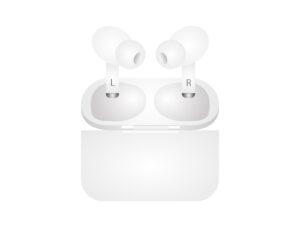
AirPods Proのノイズ問題は、「故障」と決めつける前に原因を切り分けることが重要です。
実際には、Bluetooth干渉、メッシュ詰まり、ANC設定、イコライザー、接続端末側の問題など、比較的簡単な原因で発生しているケースも多くあります。
特に重要なのは、以下を順番に試すことです。
* バッテリー・Bluetooth確認
* 清掃
* ANC切替
* 再ペアリング
* 別端末検証
* 完全リセット
これだけでも改善するケースは非常に多いです。
一方で、落下・水濡れ・内部破損が原因の場合は、自力解決が難しいこともあります。
その場合は無理に使い続けず、Appleサポートや修理サービスを利用しましょう。
AirPods Proは日常的に使う機会が多い製品だからこそ、定期清掃や最新アップデート維持による予防も非常に重要です。
本記事を参考に、ぜひ症状別に原因を切り分けながら、最短で快適な状態へ戻してみてください。