テレビの大画面でLINE通話とは?
大画面テレビの魅力とLINE通話の利点
テレビの大画面でLINE通話を行うことで、家族や友人との会話がより臨場感のある体験に変わります。
特に高齢の家族とのビデオ通話では、文字や顔が見やすくなり、ストレスのないコミュニケーションが実現します。
また、子供たちの成長記録を祖父母に見せたいときにも、大画面なら表情や動きがしっかり伝わり、離れていてもつながりを感じることができます。
自宅でのリモート会議がより快適に
在宅ワークが増える中、テレビを使ってLINE通話をすることで、パソコンやスマートフォンの小さな画面よりも、目の疲れを軽減しながら会議に集中できます。
特に長時間の会議では、視認性が高いことで集中力が維持しやすくなり、肩こりや首の疲労も軽減できます。
大画面に相手の表情や資料を映し出すことで、仕事の生産性も向上するでしょう。
LINE通話を大画面で楽しむ理由
LINEのビデオ通話は手軽で人気ですが、小さな画面では細かい表情や背景が見にくいことも。
大画面に映すことで、まるで対面しているかのような感覚が得られます。
家族や友人とのオンラインパーティーや、遠方に住む親族との交流など、感情をより豊かに共有できる場面が増えます。
また、複数人で画面を見る場合も、大きなテレビなら全員が見やすく、会話も盛り上がりやすくなります。
スポンサーリンク
必要なデバイスと接続方法
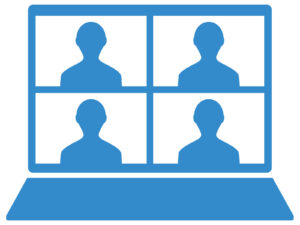
大画面でLINE通話をするために必要な機器
- スマートフォン(LINEアプリがインストールされている)
- 大画面テレビ(HDMI端子やWi-Fi接続対応)
- HDMIケーブル、またはワイヤレスミラーリング対応機器(例:Chromecast、Apple TV)
スマートテレビ vs. HDMI接続の選択肢
スマートテレビなら、ミラーリングやLINEアプリに対応している機種もあります。
例えば、Android TVや一部のLG、Samsung製スマートテレビでは、スマートフォンの画面をそのままキャストしたり、対応アプリをダウンロードして使える場合があります。
しかし、これらの機能はテレビのモデルや発売年によって異なり、すべての機種でLINE通話が快適に利用できるわけではありません。
対応していない場合は、HDMI接続が確実です。
HDMIケーブルを利用すれば、安定した映像と音声をテレビに出力できるため、ストレスのない通話が可能です。
| 接続方式 | 特徴 | おすすめ度 |
|---|---|---|
| スマートテレビ | アプリ非対応の機種も多い | ★★ |
| HDMI接続 | 安定性と互換性が高い | ★★★★★ |
| Chromecastなど | ワイヤレスで便利だが設定がやや複雑 | ★★★★ |
デバイスの接続方法ガイド
- HDMI接続の場合:
スマホに対応した変換アダプター(Lightning-HDMIやUSB-C-HDMIなど)を用意し、HDMIケーブルを使ってテレビのHDMIポートに接続します。
接続後は、テレビ側の入力をHDMIに切り替えることで、スマホ画面が自動的に表示されます。
必要に応じて、スマホの画面ミラーリング設定をオンにしておきましょう。 - ワイヤレス接続の場合:
スマホとテレビを同じWi-Fiネットワークに接続し、画面ミラーリング機能(Androidでは「キャスト」、iPhoneでは「画面ミラーリング」)を使って、スマホの画面をテレビに映します。
ChromecastやApple TVなどの外部デバイスを使用すれば、より安定した接続が期待できます。
また、テレビがMiracast対応であれば、追加機器なしで接続できることもあります。
スポンサーリンク
LINE通話を大画面で行うステップバイステップ

テレビの設定を確認しよう
- テレビのHDMI端子やミラーリング機能が使えるか確認しましょう。
最新のスマートテレビではMiracastやAirPlayなどの機能が搭載されていることが多く、説明書やメーカー公式サイトで確認できます。 - 入力ソースを正しく設定(例:HDMI1、スクリーンミラーリング)。必要に応じて、テレビの設定メニューから入力の切り替えや画面ミラーリング機能を有効にしておきましょう。テレビによってはミラーリング時の解像度や音声出力も設定できるので、より快適な視聴環境が整います。
スマホとの接続方法詳解
- HDMIケーブルをスマホに接続(またはワイヤレス機器を設定)。
接続前にスマホ側で画面ミラーリング機能が有効かどうかも確認しておくとスムーズです。 - テレビにスマホの画面が映っているか確認。
映像が表示されない場合は、HDMIポートの切り替えやWi-Fi環境の確認、再起動を行うと改善することがあります。
LINEアプリの設定と通話開始方法
- 通常通りLINEアプリを開いて通話を開始。ビデオ通話を選ぶと、スマホ画面上に相手の映像が表示されます。
- テレビにビデオ通話の画面が映り、音声もテレビスピーカーから出力されます。会話の音量はテレビのリモコンで調整できるほか、外部スピーカーを使うことでより明瞭な音声を楽しめます。
大画面での通話体験を向上させるコツ
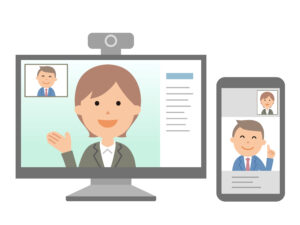
音質・画質を最適化する設定
- スマホの解像度や明るさを最大に設定することで、相手の顔や背景がより鮮明に映し出され、よりリアルな会話が楽しめます。
- テレビ側の画質設定を「ダイナミック」や「シネマ」に変更することで、コントラストや色合いが強調され、映像体験が向上します。部屋の照明に合わせて設定を微調整すると、さらに快適です。
- 外部スピーカーやサウンドバーを使えば音質も格段にアップし、通話中の相手の声がクリアに聞こえるようになります。特に広い部屋での使用や複数人での会話には、スピーカーの設置位置にもこだわりましょう。
- 一部のテレビではノイズリダクション機能や音声強調機能が使えるため、これらを活用してさらに最適な視聴体験を得られます。
快適な通話環境を整えるためのアドバイス
- Wi-Fiは高速で安定した環境を確保(5GHz帯推奨)。壁や家具の影響で通信が不安定になる場合は、中継器やメッシュWi-Fiの導入も検討すると良いでしょう。
- スマホのバッテリー切れを防ぐため、充電しながら使用するのが基本です。長時間の通話では発熱することもあるので、スマホスタンドなどを使って放熱しやすい環境を整えてください。
- スマホのカメラ位置に注意し、目線がずれないよう固定。カメラが下すぎたり横を向いていると、相手にとって違和感のある映像になります。三脚やスタンドを使い、目線の高さに合わせて設置しましょう。
- 周囲の雑音を減らすため、通話中はテレビ以外の家電を止める、窓を閉めるなど環境音対策も意識すると、よりスムーズな通話が可能になります。
スポンサーリンク
よくある質問とトラブルシューティング

通話が途切れる、音が聞こえない場合の対処法
- Wi-Fi接続を確認し、再接続してみる。特に5GHz帯を利用すると通信が安定しやすい。
- LINEアプリを一度完全に終了してから再起動し、バックグラウンドの不要なアプリも閉じる。
- テレビとスマホの再起動。これにより、一時的なバグや接続不良が解消されることがあります。
- 必要であれば、ルーターの再起動も試してみると通信環境の改善に効果があります。
LINE通話ができないときの対策
- LINEアプリが最新版か確認し、必要であればアップデート。
- 通信制限(パケット超過など)がかかっていないか携帯キャリアやWi-Fi利用状況を確認。
- HDMI接続またはミラーリングのどちらかに問題がある可能性もあるため、もう一方の接続方式に切り替えて試す。
- スマホのOSバージョンが古いと動作が不安定になることがあるため、OSアップデートも検討。
大画面通話の楽しみ方の疑問解決
Q:音声はテレビから出せますか?
A:はい。HDMI接続ならテレビのスピーカーから出力可能で、よりクリアな音声が楽しめます。Bluetoothスピーカーと接続することで、さらに音質を向上させることもできます。
Q:通話相手には大画面が見えるの?
A:いいえ、相手の画面には変化はありません。あなたの画面がテレビに映るだけなので、相手側の表示には影響しません。安心して通話を楽しんでください。
スポンサーリンク
まとめ
テレビの大画面を活用したLINE通話は、家族の団らんやリモート会議をより快適に、そして臨場感のある体験にしてくれます。
従来のスマートフォンやタブレットでは得られなかった迫力ある映像や音声によって、まるで対面で話しているかのような一体感が生まれます。
また、複数人で通話を楽しみたい場合にも、大画面なら全員がしっかりと映像を共有でき、自然な会話の流れが生まれます。
必要な機器さえ揃えば、接続や設定も難しくなく、少しの準備で誰でも簡単に始めることができます。
さらに、通話以外の用途、たとえば遠くに住む家族と一緒にテレビを観ながら話すなどの活用法も可能です。
テレビとLINE通話の組み合わせは、これからのコミュニケーションの新たな形として、非常に有効な手段といえるでしょう。あなたも今日から、大画面でのLINE通話を試してみてはいかがでしょうか?