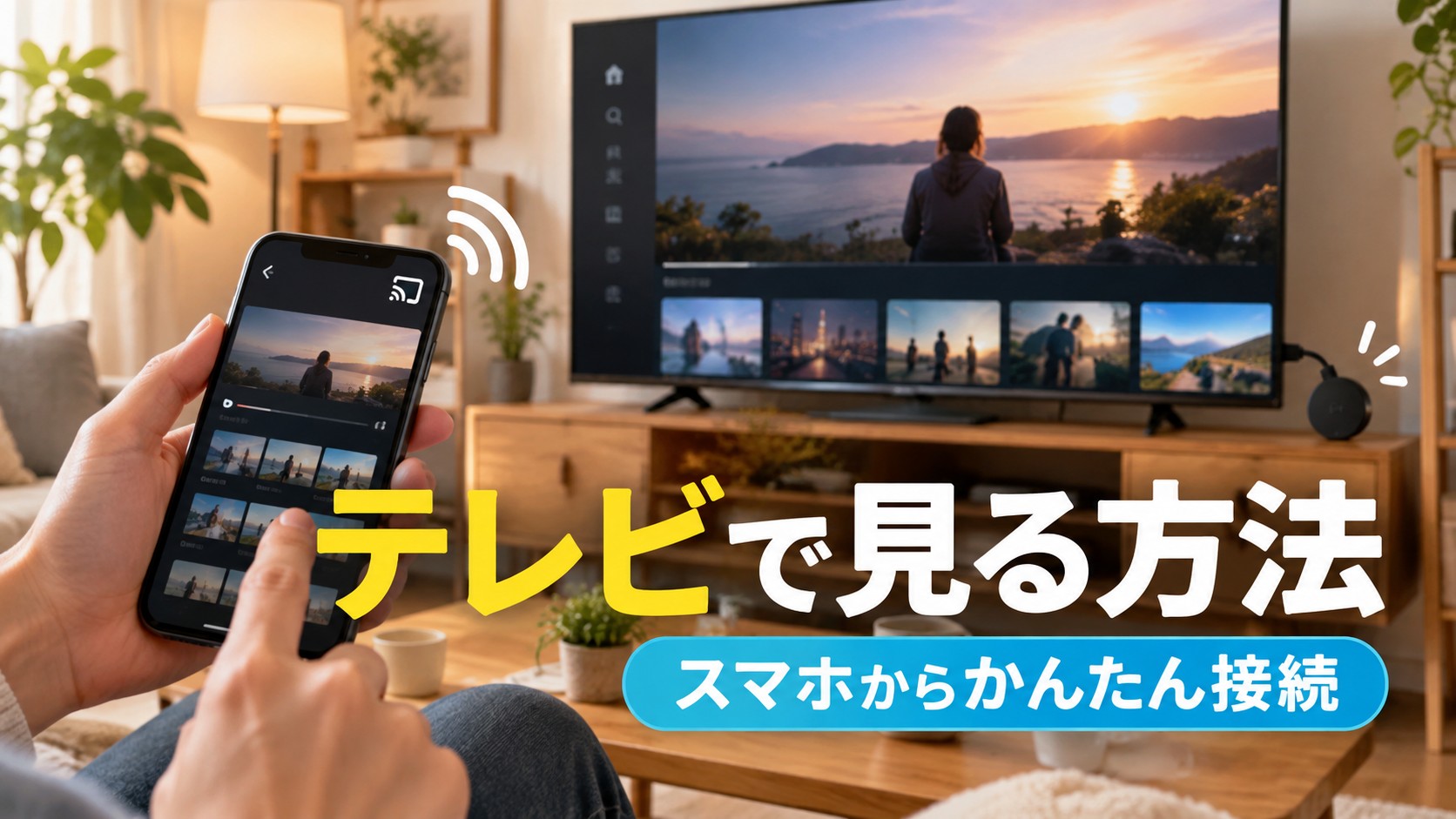
スマホでアマプラ(Amazon Prime Video)を見ていると、
「せっかくならテレビの大きな画面で見たい」
「スマホからテレビに映すにはどうすればいい?」
「Fire TVとChromecast、どちらを使えばいいの?」
と気になることがありますよね。
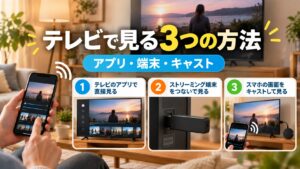
結論からいうと、アマプラをテレビで見る方法は、主に次の3つです。
・Prime Video対応のスマートテレビで見る
・Fire TVを使う
・ChromecastやGoogle Cast対応テレビへスマホからキャストする
スマートテレビなら、テレビにPrime Videoアプリを入れて直接見ることができます。
Fire TVやChromecastを使う場合も、スマホとテレビ側の機器を同じWi-Fiにつなげておけば、スマホのPrime Videoアプリからテレビへ映すことができます。Amazon公式でも、Fire TVとChromecastへのキャスト方法が案内されています。
この記事では、アマプラをテレビで見る方法から、Fire TV・Chromecastへの接続手順、キャストアイコンが出ないときの対処法まで、初めての方にもわかりやすくご紹介します。
アマプラをテレビで見る方法は主に3つ
アマプラをテレビで見る方法はいくつかあります。
「スマホが絶対に必要」というわけではないので、まずは自宅のテレビや持っている機器に合わせて選んでみましょう。
それぞれの違いを簡単にまとめると、次のようになります。
| 見る方法 | 必要なもの | スマホ操作 | こんな人におすすめ |
|---|---|---|---|
| スマートテレビ | Prime Video対応テレビ | 基本的に不要 | テレビだけで手軽に見たい |
| Fire TV | Fire TV端末 | なくても視聴可能 | 普通のテレビで簡単に見たい |
| Chromecast・Google Cast | 対応機器・対応テレビ | キャスト時に使用 | スマホから操作したい |
まずはテレビがPrime Videoに対応しているかを確認してみるのがおすすめです。
スマートテレビならPrime Videoアプリで直接見られる
Prime Videoに対応しているスマートテレビなら、Fire TVやChromecastを追加しなくても視聴できます。
テレビのアプリ一覧からPrime Videoを開き、AmazonアカウントでサインインすればOKです。
Amazonでは、Prime Videoアプリに対応する機器としてスマートテレビやFire TV、スマートフォンなど複数のデバイスを案内しています。
そのため、比較的新しいスマートテレビを使っている場合は、まずPrime Videoアプリが入っていないか確認してみましょう。
アプリが使えるなら、スマホから毎回キャストする必要がないため、操作もシンプルです。
Fire TVを使えば普通のテレビでも視聴できる
テレビがPrime Videoのアプリに対応していない場合は、Fire TVを利用する方法があります。
Fire TVをテレビに接続すると、テレビの画面からPrime Videoアプリを開いて作品を選べるようになります。
普段は付属のリモコンで操作できるので、
「毎回スマホを取り出すのは少し面倒」
という方にも使いやすい方法です。
また、Prime Videoアプリを入れたスマホからFire TVへキャストする方法もあります。
Chromecast・Google Cast対応テレビならスマホから映せる
ChromecastやGoogle Castに対応しているテレビなら、スマホのPrime Videoアプリから作品をテレビへ映すことができます。
スマホで見たい作品を探して、そのままテレビへ切り替えたいときに便利です。
基本的には、
1. スマホとChromecastを同じWi-Fiにつなぐ
2. Prime Videoアプリを開く
3. キャストアイコンをタップする
4. 接続先を選ぶ
という流れです。
難しそうに感じるかもしれませんが、一度設定してしまえば操作はそれほど複雑ではありません。
自分に合った視聴方法の選び方
どれを選べばよいのか迷ったら、まずテレビの対応状況から考えてみましょう。
Prime Videoアプリが使えるスマートテレビなら、テレビだけで見る方法がいちばんシンプルです。
テレビが対応していない場合は、Fire TVを追加すると、リモコンを使ってテレビ中心で操作できます。
一方、
「スマホで作品を探してテレビに映したい」
という方なら、ChromecastやGoogle Cast対応テレビを使ったキャストも便利です。
無理に機器を追加するのではなく、今使っているテレビで何ができるのかを確認してから選ぶとわかりやすいですよ。
スポンサーリンク
スマホからテレビに映す前に確認しておきたいこと
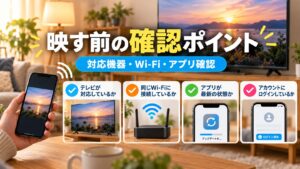
スマホからテレビへキャストするときは、操作を始める前にいくつか確認しておくとスムーズです。
特に大切なのが、Wi-Fiと対応機器です。
テレビがPrime Videoやキャストに対応しているか確認する
まず、使っているテレビや接続機器がPrime Videoの視聴やキャストに対応しているか確認しましょう。
スマートテレビの場合は、テレビのホーム画面やアプリ一覧から「Prime Video」を探してみてください。
アプリが使える場合は、テレビだけで視聴できる可能性があります。
Chromecastなどを利用する場合は、テレビのHDMI端子などに正しく接続され、初期設定まで完了しているか確認しておきましょう。
スマホとテレビ側を同じWi-Fiにつなぐ
キャストするときに特に重要なのがWi-Fiです。
Amazon公式では、Fire TV・Chromecastともに、スマホとテレビ側の機器を同じWi-Fiネットワークへ接続するよう案内しています。
たとえば、自宅に複数のWi-Fiがある場合、
スマホは「A」
Fire TVは「B」
というように別々につながっていると、接続先として表示されないことがあります。
キャストアイコンが出ないときも、まずWi-Fiを確認してみましょう。
Prime Videoアプリを最新版にしておく
スマホのPrime Videoアプリが古い場合は、最新版へ更新しておきましょう。
アプリストアを開き、Prime Videoに「更新」などが表示されていないか確認します。
Fire TV側についても、ソフトウェアを最新の状態にしておくと安心です。
AmazonもFire TVへキャストできない場合の確認項目として、端末やソフトウェアの更新を案内しています。
Amazonアカウントにログインしておく
Prime Videoアプリを開き、普段アマプラを見るときに使っているAmazonアカウントへログインしておきます。
特にFire TVへキャストする場合は、スマホのPrime VideoアプリとFire TVで同じAmazonアカウントにサインインしていることが必要です。
家族で複数のAmazonアカウントを使っている場合は、一度確認しておくとよいでしょう。
スポンサーリンク
スマホからFire TVにアマプラを映す手順
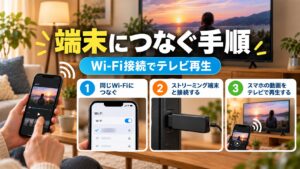
ここからは、スマホのPrime VideoアプリからFire TVへキャストする方法を見ていきましょう。
操作自体はそれほど難しくありません。
スマホとFire TVを同じWi-Fiにつなぐ
最初にスマホとFire TVのWi-Fiを確認します。
どちらも同じWi-Fiネットワークにつながっている状態にしてください。
Wi-Fiが別々になっていると、Prime VideoアプリからFire TVを見つけられないことがあります。
Fire TVとスマホでAmazonアカウントを確認する
次に、Fire TVとスマホのPrime Videoアプリで使っているAmazonアカウントを確認します。
Fire TVへのキャストでは、両方で同じAmazonアカウントにサインインしている必要があります。
複数のアカウントを使い分けている場合は、ここで違っていないかチェックしてみましょう。
Prime Videoアプリのキャストアイコンをタップする
スマホでPrime Videoアプリを起動します。
画面右上に表示されるキャストアイコンをタップしてください。
テレビのようなマークに電波のような線が付いているアイコンが目印です。
Fire TVを選んで動画を再生する
キャストアイコンをタップすると、接続できる機器が表示されます。
その中から使いたいFire TVを選択しましょう。
接続されると、テレビ側にキャストの準備ができたことを示す画面が表示されます。あとはスマホで見たい作品を選べば、テレビで再生できます。
Fire TVならリモコンだけでもアマプラを見られる
Fire TVの便利なところは、スマホからキャストしなくてもPrime Videoを楽しめることです。
Fire TVのホーム画面からPrime Videoを開けば、リモコンを使って作品を探して再生できます。
「スマホは別のことに使いたい」
「テレビを見るたびにスマホを操作したくない」
という方なら、普段はFire TVのリモコンを使うほうが手軽に感じるかもしれません。
スポンサーリンク
スマホからChromecastにアマプラを映す手順
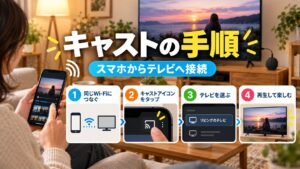
続いて、ChromecastやGoogle Cast対応テレビへ映す方法です。
スマホをリモコンのように使いたい方に向いています。
スマホとChromecastを同じWi-Fiにつなぐ
まず、スマホとChromecastを同じWi-Fiネットワークにつなぎます。
Amazon公式でも、iPhone・Androidともに、Chromecastと同じWi-Fiへ接続するよう案内されています。
接続先が表示されないときは、最初にここをチェックしてみてください。
Prime Videoアプリのキャストアイコンをタップする
スマホでPrime Videoアプリを開き、画面右上にあるキャストアイコンをタップします。
正常に接続できる環境であれば、利用できる機器が一覧に表示されます。
接続するChromecastやテレビを選ぶ
一覧の中から、映したいChromecastや対応テレビを選択します。
接続が完了すると、テレビ側がキャスト待機画面になります。
そのあとスマホから見たい作品を選ぶと、テレビで再生が始まります。
iPhoneはローカルネットワークの設定を確認する
iPhoneからキャストする場合は、「ローカルネットワーク」の設定も確認しておきましょう。
Amazon公式では、iOS端末からChromecastやAndroid TVへキャストする場合、
「設定」→「Prime Video」→「ローカルネットワーク」
をオンにするよう案内しています。
iPhoneで、
「Chromecastが表示されない」
「キャストアイコンを押してもテレビが見つからない」
という場合は、この設定も確認してみてください。
Androidからキャストするときの基本手順
Androidの場合も基本的な流れは同じです。
スマホとChromecastを同じWi-Fiにつなぎ、Prime Videoアプリからキャストアイコンをタップして、接続したい機器を選びます。
スマホの機種やOSによって画面表示が少し違うことはありますが、Prime Videoアプリから操作する点は同じです。
スポンサーリンク
アマプラがテレビに映らない・キャストできないときの対処法
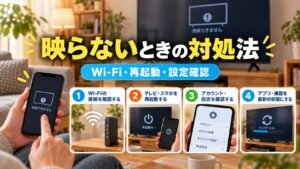
手順どおりに操作しているのに、
「キャストアイコンが出ない」
「Fire TVが表示されない」
「テレビが見つからない」
ということもあります。
そんなときは、ひとつずつ確認していきましょう。
キャストアイコンが出ないときはWi-Fiを確認する
最初に確認したいのがWi-Fiです。
スマホとFire TV・Chromecastなどが同じWi-Fiネットワークにつながっているか確認してください。
自宅で2つ以上のWi-Fiを利用している場合は、知らないうちに別々のネットワークにつながっていることもあります。
テレビやFire TVが見つからないときは再起動する
Wi-Fiに問題がなさそうなら、スマホやFire TVを一度再起動してみましょう。
Amazon公式でも、Fire TVへキャストできない場合の対処として、Fire TVとスマホの再起動が案内されています。
一度電源を入れ直すだけで、接続先が表示されるようになる場合もあります。
Fire TVのAmazonアカウントを確認する
Fire TVだけが見つからない場合は、Amazonアカウントも確認しましょう。
スマホのPrime VideoアプリとFire TVが別々のAmazonアカウントになっていると、キャストできない原因になることがあります。
Fire TVへのキャストでは、同じAmazonアカウントへのサインインが必要です。
Prime Videoアプリと端末をアップデートする
Prime VideoアプリやFire TVのソフトウェアが古くなっていないかも確認します。
スマホはApp StoreまたはGoogle PlayからPrime Videoアプリの更新状況を確認できます。
Fire TVについても、ソフトウェアの更新がないかチェックしてみましょう。
iPhoneはローカルネットワークの許可を確認する
iPhoneの場合は、Prime Videoにローカルネットワークへのアクセスが許可されているか確認します。
「設定」からPrime Videoを開き、「ローカルネットワーク」がオフになっていればオンにしてみましょう。
特に「Wi-Fiは合っているのにChromecastが表示されない」というときに確認しておきたいポイントです。
つながらないときはWi-Fiルーターも確認する
スマホやFire TVを再起動しても改善しない場合は、Wi-Fiルーター側を確認してみましょう。
AmazonもFire TVへのキャストで問題がある場合に、モデムやルーターの再起動を対処方法のひとつとして案内しています。
ただし、自宅でほかの家族もインターネットを使っている場合は、利用状況を確認してから行うと安心です。
スポンサーリンク
アマプラをスマホからテレビで見るときのよくある疑問
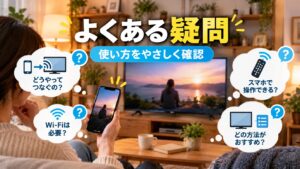
最後に、スマホからアマプラをテレビで見るときに気になりやすいポイントをまとめます。
キャストと画面ミラーリングの違いは?
キャストとミラーリングは、似ているようで少し仕組みが違います。
ミラーリングは、スマホに表示されている画面をそのままテレビにも表示するイメージです。
一方、今回紹介しているPrime Videoの「キャスト」は、Prime Videoアプリに表示されるキャストアイコンから対応機器へ接続して視聴する方法です。
アマプラをテレビで見たい場合は、まずPrime Videoアプリのキャスト機能が利用できるか確認するとわかりやすいでしょう。
キャスト中にスマホを操作しても大丈夫?
キャストを開始したあとも、スマホは再生・一時停止などの操作に利用できます。
テレビに映している間、スマホをリモコンのように使えるのがキャストの便利なところです。
ただし、端末や利用環境によって動作が異なる場合もあるため、再生が不安定になったときはPrime Videoアプリへ戻って接続状況を確認してみてください。
スマホの通信量はかかる?
自宅のWi-Fiを使ってキャストしている場合は、スマホとテレビ側の機器もWi-Fi経由で利用する形になります。
一方、スマホのテザリングなどモバイル通信を利用してテレビ側の機器をインターネットにつないでいる場合は、モバイルデータ通信を使用することがあります。
動画はデータ量が大きくなりやすいため、どのインターネット回線につながっているのかを確認しておくと安心です。
Fire TVとChromecastならどっちがおすすめ?
テレビを中心に操作したいなら、Fire TVがわかりやすいでしょう。
Fire TVなら、スマホからキャストするだけでなく、リモコンを使ってPrime Videoを直接開くこともできます。
一方、
「スマホで作品を探して、そのままテレビへ映したい」
という方なら、ChromecastやGoogle Cast対応テレビも使いやすい選択肢です。
どちらが優れているというより、普段どのように操作したいかで選ぶのがおすすめです。
スマートテレビならFire TVやChromecastは必要ない?
Prime Videoアプリに対応しているスマートテレビなら、基本的にはFire TVやChromecastがなくてもアマプラを視聴できます。
テレビのアプリ一覧からPrime Videoを開き、Amazonアカウントでサインインして利用できます。
そのため、新しくFire TVなどを購入する前に、まずテレビがPrime Videoに対応しているか確認してみましょう。
アマプラをテレビで見る方法まとめ
アマプラをテレビで見る方法は、大きく分けると、
・スマートテレビのPrime Videoアプリを使う
・Fire TVを使う
・ChromecastやGoogle Cast対応テレビへスマホからキャストする
の3つがあります。
Prime Video対応のスマートテレビなら、テレビだけで視聴できるのでとても手軽です。
普通のテレビでアマプラを楽しみたい場合はFire TV、スマホから作品を選んでテレビへ映したい場合はChromecastなどが選択肢になります。
スマホからキャストするときは、まずスマホとテレビ側の機器が同じWi-Fiにつながっているか確認してみてください。
Fire TVの場合は、同じAmazonアカウントでサインインしているかも大切なポイントです。iPhoneからChromecastなどへ映す場合は、「ローカルネットワーク」の設定も確認しておくとよいでしょう。
最初は少し難しく感じるかもしれませんが、一度接続できれば、そのあとはスマホから見たい作品を選ぶだけでテレビの大きな画面で楽しめます。
自宅のテレビや使い方に合った方法を選んで、Prime Videoを楽しんでみてくださいね。