
ChatGPTを使っていると、突然「メモリがいっぱい」と表示されて、会話を続けられなくなることがあります。
「まだ少ししか会話していないのに、どうして?」
「メモリを削除すれば元に戻るの?」
「新しいチャットでも同じ表示が出るけれど、不具合なのかな?」
そんな疑問を感じている方も多いのではないでしょうか。
実は、ChatGPTで「メモリがいっぱい」と表示される場合、長い会話によって容量の上限に達しているケースと、通常とは異なる動作が発生しているケースが考えられます。
特に2026年10月には、短い会話や新しく作成したチャットでも「Chat memory full」と表示される報告があり、OpenAIのサポート担当者も調査していることを明らかにしました。
また、ChatGPTには会話の内容を一度に扱う仕組みと、過去の情報を記憶するメモリ機能があります。
この2つは別の仕組みなので、メモリの設定を変更すれば必ず解決するというわけではありません。
この記事では、ChatGPTで「メモリがいっぱい」と表示される原因や対処法、保存済みメモリとの違い、2026年10月時点の最新状況について、初心者の方にもわかりやすく解説します。
まずは、次の表で自分の状況に近いものを確認してみてくださいね。
| 表示される状況 | 考えられる原因 | 最初に試したいこと |
|---|---|---|
| 長い会話で表示される | 会話で扱える情報量の上限 | 新しいチャットに引き継ぐ |
| 数回のやり取りで表示される | 通常とは異なる動作の可能性 | 新規チャットでも確認する |
| 新規チャットでも繰り返す | 一時的な不具合などの可能性 | 公式の障害情報を確認する |
| メモリ設定に関する通知が表示される | 保存済みメモリの設定や容量 | メモリの設定画面を確認する |
原因によって対応方法が異なるため、表示されるタイミングを確認することが大切です。
ChatGPTで「メモリがいっぱい」と表示される原因は?不具合なの?

ChatGPTの「メモリがいっぱい」という表示には、いくつかの原因が考えられます。
長い会話を続けたことで情報量の上限に達している場合もあれば、短い会話でも同じメッセージが表示される場合もあります。
まずは、それぞれの違いを見ていきましょう。
「Chat memory full」の意味と実際に表示されるメッセージ
ChatGPTで表示されることがある「Chat memory full」は、日本語にすると「チャットのメモリがいっぱい」という意味です。
このメッセージが表示された際には、次のような案内が出る場合があります。
- 会話の自動要約を使って新しいチャットを始める
- 上位プランに変更して、より大きな会話容量を利用する
表示される文章や選択肢は、利用しているプランや環境によって異なることがあります。
また、メッセージの入力欄が使えなくなり、それまでのチャットで会話を続けられなくなるケースも報告されています。
ここで知っておきたいのが、「Chat memory full」は、必ずしもプロフィールや好みを記憶する保存済みメモリがいっぱいになったことを意味するわけではないという点です。
名前に「メモリ」という言葉が入っているため混同しやすいのですが、会話の情報量に関係する制限として表示されている可能性もあります。
長い会話ではチャットの容量上限に達した可能性がある
ChatGPTは、これまでの会話内容を参考にしながら返答を作っています。
例えば、旅行の計画について何度も相談したり、長い文章を何回も修正したりしていると、会話で扱う情報量が増えていきます。
ChatGPTが一度に扱える情報量には上限があり、この範囲は「コンテキストウィンドウ」と呼ばれています。
会話が非常に長くなった場合は、この上限が関係している可能性があります。
ただし、何回会話したら必ず上限になる、という決まった回数があるわけではありません。
短い文章を何回も送る場合と、長文やファイルを含むやり取りでは、扱う情報量が異なるためです。
長期間使っているチャットで表示された場合は、まず新しいチャットへの移行を検討してみるとよいでしょう。
短い会話や新規チャットでも表示される場合は不具合の可能性がある
一方、数回しか会話していないのに「Chat memory full」と表示される場合は、少し状況が異なります。
2026年10月には、OpenAIの開発者コミュニティなどで、次のような報告が見られました。
- 10回程度のやり取りで表示された
- 新しいチャットを作っても同じ症状が出た
- 以前は使えていたチャットでも突然表示された
- 新しいチャットに移動しても短時間で再発した
こうした症状は、通常の長い会話による上限だけでは説明しにくいものです。
実際に、2026年10月21日にはOpenAIのサポート担当者が、短い会話や新しいチャットでも発生する問題について調査していると案内しています。
そのため、短い会話で突然表示された場合は、不具合の可能性も考えながら対応するのがおすすめです。
ただし、個別の症状がすべて同じ原因で起きていると確認されたわけではありません。
容量上限と不具合を見分けるためのチェックポイント
「自分の場合はどちらなのかな?」と思ったら、次のポイントを確認してみましょう。
確認したいのは、会話の長さ・新規チャットでの動作・発生する環境の3つです。
まず、何か月も続けているチャットなのか、作ったばかりのチャットなのかを確認します。
次に、別の新しいチャットを作成し、簡単な質問を送ってみてください。
新しいチャットでは問題なく使える場合、元の会話に関係する制限の可能性があります。
反対に、新しいチャットでもすぐに同じメッセージが出る場合は、一つの会話の長さだけが原因とは考えにくくなります。
また、スマホとパソコンなど、別の環境でも同じ症状が出るかを確認すると、原因を整理しやすくなります。
ただし、この方法だけで原因を完全に特定できるわけではありません。
スポンサーリンク
ChatGPTのメモリとは?チャットの容量上限との違いを解説
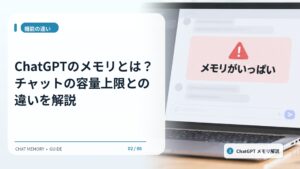
ChatGPTには「メモリ」という名前がついた機能があります。
ただし、会話で一度に扱える情報量と、過去の情報を記憶するメモリは同じものではありません。
この違いを理解しておくと、必要のない設定変更をせずに対応しやすくなりますよ。
チャットで一度に扱える情報量には上限がある
ChatGPTが会話するときには、現在の質問だけでなく、それまでの会話内容なども参考にしています。
例えば、最初に「大阪への旅行を計画したい」と相談し、その後でホテルや観光地について質問すると、前の会話が返答に役立ちます。
ただし、一度に扱える情報量は無制限ではありません。
この上限は、利用するモデルやプランなどによって異なります。
また、会話が長くなった場合でも、すべての過去の文章が常にそのまま参照されるとは限りません。
チャットの容量上限とは、ChatGPTが一度のやり取りで扱える情報量に関係するものと考えるとわかりやすいでしょう。
保存済みメモリは好みや設定などを記憶する別の機能
保存済みメモリは、ChatGPTがユーザーの好みや希望などを記憶し、別の会話でも参考にできる機能です。
例えば、次のような情報が記憶されることがあります。
- 説明は短くまとめてほしい
- 初心者向けの言葉を使ってほしい
- 旅行では観光地を中心に紹介してほしい
こうした情報が記憶されていると、新しいチャットを始めても、希望に合った返答をしてもらいやすくなります。
2026年のChatGPTには、関連する情報をまとめて更新する「改善されたメモリ」などもあり、利用できる管理方法はアカウントによって異なります。
大切なのは、保存済みメモリは、現在開いているチャットの文章をすべて保管するための機能ではないということです。
そのため、「Chat memory full」と表示されたからといって、保存済みメモリを削除する必要があるとは限りません。
チャット履歴を参照する機能との違い
ChatGPTには、以前の会話に含まれていた情報を、別のチャットで参考にできる仕組みもあります。
これは、現在のチャットで扱う情報量の上限とは異なるものです。
例えば、前のチャットで旅行先について相談していた場合、次の会話で関連する情報が参考にされることがあります。
ただし、過去の会話がすべて、そのまま新しいチャットに引き継がれるわけではありません。
主な違いを表にまとめました。
| 機能 | 主な役割 |
|---|---|
| チャットで扱える情報量 | 現在の会話内容などを参考に返答する |
| 保存済みメモリ | 好みや希望などを記憶する |
| チャット履歴の参照 | 過去の会話から関連情報を参考にする |
なお、メモリの機能や設定画面は、プラン・地域・利用環境によって異なります。
すべての人に同じ項目が表示されるわけではない点も覚えておきましょう。
メモリの設定や保存内容を確認する方法
ChatGPTのメモリ設定は、基本的に次の手順で確認できます。
- ChatGPTを開く
- 「設定」を開く
- 「パーソナライズ」を選ぶ
- 「メモリ」を開く
- 表示されるメモリ設定や概要を確認する
利用環境によっては、「メモリの概要」や「管理」などの項目が表示されます。
また、ChatGPTに「私について何を覚えていますか?」と質問して、記憶している情報を確認することもできます。
ただし、この質問だけで記憶されているすべての情報が表示されるとは限りません。
保存内容を確認したい場合は、設定画面も合わせて見てみてくださいね。
なお、2026年時点ではメモリの管理方法が変わっているため、古い解説記事にある操作項目が表示されない場合もあります。
詳しい内容は、OpenAI公式のメモリ解説ページで確認できます。
スポンサーリンク
ChatGPTで「メモリがいっぱい」と出たときの対処法5選
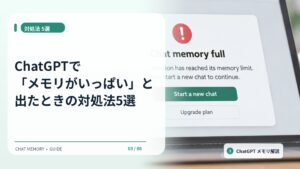
ChatGPTで「メモリがいっぱい」と表示されても、すぐにプラン変更やメモリの削除をする必要はありません。
まずは、今までの会話をできるだけ残しながら、簡単に試せる方法から確認していきましょう。
① 自動要約を使って新しいチャットに移動する
「Chat memory full」と表示された際、自動要約を使って新しいチャットに移る選択肢が表示されることがあります。
この機能は、それまでの会話内容を要約して、新しいチャットで話を続けやすくするためのものです。
表示されている場合は、画面の案内に沿って操作してみてください。
ただし、自動要約では会話のすべての文章が引き継がれるわけではありません。
細かい条件や途中で決めた内容などが、省略される可能性もあります。
例えば、旅行計画について相談していた場合、旅行先や日程は引き継がれていても、ホテル選びの細かい希望が抜けていることがあります。
そのため、新しいチャットへ移動した後は、重要な条件がきちんと引き継がれているか確認するのがおすすめです。
また、短い会話でも同じ問題が発生している場合は、新しいチャットでも再発する可能性があります。
② 大切な会話内容をコピーして新しいチャットへ引き継ぐ
自動要約がうまく使えない場合は、必要な会話内容を自分でコピーして、新しいチャットへ移す方法もあります。
特に、長い文章の作成や旅行計画など、何度もやり取りを重ねている場合に便利です。
元のチャットでまだメッセージを送れる場合は、次のようにお願いすると引き継ぎ用の文章を作ってもらえます。
ChatGPTへの入力例
「このチャットで相談した内容を、新しいチャットへ引き継ぎたいです。これまでの目的、決まったこと、重要な条件、まだ決まっていないことを、初心者にもわかるように整理してまとめてください。」
作成された文章をコピーして、新しいチャットに貼り付ければ、続きの相談を始めやすくなります。
もし元のチャットで入力できない場合は、画面に残っている会話から必要な内容をコピーする方法でも構いません。
その際は、次の内容を優先すると整理しやすくなります。
- 相談していた目的
- すでに決まった内容
- 今後も守ってほしい条件
- これから相談したいこと
すべての会話をコピーする必要はありません。
必要な情報を簡潔にまとめて引き継ぐことがポイントです。
③ ページの再読み込みやアプリの再起動を試す
一時的に画面の動作が不安定になっている場合は、ページを読み込み直すことで改善することがあります。
ブラウザ版を使っている場合は、ページを再読み込みしてみましょう。
スマホアプリの場合は、いったんアプリを閉じてから開き直してみてください。
それでも変わらない場合は、サインアウトして再度サインインする方法もあります。
OpenAIの公式ヘルプでも、一般的なエラーへの対応として、再読み込みやアプリの再起動などが紹介されています。
ただし、これらは一般的な対処方法であり、「Chat memory full」の問題を必ず解決できるものではありません。
何度試しても同じ状態になる場合は、次の方法を確認しましょう。
④ 別のブラウザや端末で同じ症状が出るか確認する
パソコンのブラウザで問題が発生している場合は、別のブラウザからChatGPTを開いてみる方法もあります。
例えば、普段Google Chromeを使っているなら、Microsoft Edgeなどで同じチャットを確認します。
また、スマホアプリで発生している場合は、パソコンのブラウザ版で確認してみてもよいでしょう。
別の環境では正常に使える場合、ブラウザやアプリの動作が関係している可能性があります。
一方、複数のブラウザや端末で同じメッセージが表示される場合は、一つの端末だけの問題とは考えにくくなります。
ただし、端末を変更しても改善しないケースも報告されています。
原因を切り分けるための確認方法として試してみてくださいね。
⑤ 公式の障害情報を確認し、解決しなければサポートに問い合わせる
新しいチャットでも繰り返し発生する場合は、OpenAIの公式情報を確認してみましょう。
OpenAIの公式ステータスページでは、サービス全体の稼働状況や、報告されている障害情報を確認できます。
ただし、ステータスページに問題が表示されていなくても、個別のアカウントやチャットで症状が発生している可能性はあります。
何度も同じ症状が出る場合は、OpenAIサポートへ問い合わせることもできます。
問い合わせるときは、次の内容を整理しておくと伝えやすくなります。
- いつから表示されるようになったか
- 使用しているプラン
- スマホアプリかブラウザ版か
- 何回くらいの会話で発生するか
- 新しいチャットでも再発するか
- 表示されるメッセージの内容
OpenAIサポートへの連絡は、公式ヘルプセンターのチャットアイコンから行えます。
スポンサーリンク
メモリを削除したら直る?Plusへの変更やよくある疑問を解説

「メモリがいっぱい」と聞くと、保存している情報を減らしたり、プランを変更したりすれば解決するように思えますよね。
ただし、今回のような表示では、必ずしもその方法が適しているとは限りません。
ここでは、よくある疑問を順番に解説します。
保存済みメモリを削除しても改善しない場合がある
保存済みメモリは、ChatGPTが好みや希望などを記憶するための機能です。
そのため、チャットの容量上限に関係する問題とは、別に考える必要があります。
2026年10月の利用者報告の中には、保存済みメモリを整理したり、メモリの設定を変更したりしても、同じ症状が続いたという声があります。
このことからも、保存済みメモリを削除するだけで必ず解決するとはいえません。
また、現在のメモリ機能は、利用環境によって管理方法が異なっています。
不要な情報を整理したい場合は、まず「設定」からメモリの内容を確認しましょう。
なお、メモリの設定を変更しても、問題が解消するとは限らないため、表示されたエラーの種類を確認してから対応するのがおすすめです。
古いチャットを削除すると容量は増える?
過去のチャットがたくさん残っていると、それが原因でメモリがいっぱいになっているように感じるかもしれません。
しかし、古いチャットを削除すれば、現在のチャットで使える容量がその分増えるという仕組みではありません。
チャットで一度に扱える情報量と、チャット履歴に保存されている会話の数は別のものです。
例えば、過去に作った旅行相談のチャットを削除しても、現在開いている別のチャットの会話容量が直接増えるとは限りません。
また、一度削除したチャットは通常の履歴から確認できなくなります。
そのため、今回の表示を解決する目的だけで、古いチャットをまとめて削除することはおすすめしません。
まずは新しいチャットで正常に使えるかを確認しましょう。
PlusやGoなど有料プランに変更すれば解決する?
ChatGPTには、Freeのほか、GoやPlusなどの有料プランがあります。
一般的に、利用できる機能や上限はプランによって異なります。
そのため、長い会話を扱いたい場合は、利用プランを見直すことが選択肢になることもあります。
ただし、2026年10月には、有料プランの利用者からも「Chat memory full」に関する類似報告がありました。
つまり、有料プランへ変更すれば、短い会話でも発生する問題が必ず解決するとは確認されていません。
長い会話の容量を増やしたい場合と、通常とは異なる表示を解消したい場合では、考え方が異なります。
プラン変更を検討するときは、公式のプラン案内で現在の機能や上限を確認するとよいでしょう。
「アップグレード」と表示されたら課金が必要?
「Chat memory full」と表示された画面に、上位プランへのアップグレードが案内される場合があります。
そのため、「お金を払わないとChatGPTを使い続けられないの?」と疑問に思う方もいるかもしれません。
しかし、アップグレードの表示があるからといって、必ず課金しなければならないわけではありません。
画面に自動要約による新規チャットへの移行が表示されていれば、その方法で会話を続けられる場合があります。
また、不具合が疑われる状況なら、公式情報を確認することも大切です。
アップグレードは選択肢の一つであり、今回の表示を直すための必須操作ではありません。
メモリがいっぱいになると過去のチャットは消える?
「メモリがいっぱい」という表示だけで、それまでの会話が自動的にすべて削除されるわけではありません。
ただし、表示されたチャットで新しいメッセージを送れなくなる場合があります。
その場合でも、過去の会話を開いて内容を確認できることがあります。
まずは、ChatGPTのチャット一覧に以前の会話が残っているか確認してみましょう。
また、新しいチャットへ移動する場合は、必要な内容をコピーしておくと便利です。
「会話を続けられないこと」と「会話履歴が削除されたこと」は別なので、状況を分けて確認するのがポイントです。
スポンサーリンク
2026年10月の「Chat memory full」の最新状況
2026年10月には、ChatGPTで「Chat memory full」と表示される問題について、国内外の利用者からさまざまな報告が出ています。
ここでは、2026年10月25日時点で確認できる情報を整理します。
なお、利用者の体験談とOpenAIが案内している公式情報は、分けて紹介します。
短い会話でもメモリがいっぱいになる報告が出ている
2026年9月末から10月にかけて、短い会話でも「Chat memory full」と表示されるという報告が見られるようになりました。
OpenAIの開発者コミュニティでは、10月6日の投稿で、比較的短い会話や新しいチャットでも表示される症状が紹介されています。
また、10月20日から21日にかけて、同様の報告が複数寄せられています。
報告されている内容には、次のようなものがあります。
- 以前より短い会話で上限が表示される
- 新しいチャットでも同じメッセージが出る
- 自動要約で移動したチャットでも再発する
- 以前は使用できていたチャットで突然表示される
これらは利用者から寄せられた報告であり、すべてのChatGPT利用者に同じ症状が発生しているわけではありません。
また、正確な原因や発生範囲がすべて明らかになっているわけでもありません。
Free・Go・Plusなど複数のプランで類似報告がある
この問題については、無料のFreeプランだけでなく、有料プランでも類似する症状が報告されています。
利用者の投稿には、GoやPlusなどのプランに言及したものもあります。
また、Androidアプリやパソコンのブラウザ版など、異なる利用環境で同じような表示が発生したという報告も見られます。
ただし、これらは個々の利用者から寄せられた情報です。
プランごとの発生率や、すべての環境で同じ原因があることまで確認されたわけではありません。
そのため、無料プランだけの問題、あるいは特定の端末だけの問題と決めつけないことが大切です。
OpenAIが調査と緩和策の適用を案内
2026年10月21日、OpenAIのサポート担当者は、開発者コミュニティで「Chat memory full」に関する状況を説明しています。
その内容は、短い会話や新しく作成したチャットで問題が発生するという報告を調査しており、緩和策を適用して、改善状況を確認しているというものです。
これは、通常の長い会話による上限とは異なる症状について、OpenAI側でも対応を進めていることを示す情報です。
一方、10月23日にも症状が続いているという利用者報告が見られます。
そのため、緩和策が適用されたことと、すべての利用者で問題が完全に解消したことは分けて考える必要があります。
現時点では、個別の原因や完全な解消状況について、確認できていない点も残っています。
不具合の改善状況を公式情報で確認する方法
ChatGPTの最新状況を確認したいときは、OpenAIの公式情報を参考にするのがおすすめです。
まず確認したいのは、次のページです。
OpenAI公式ステータスページ
このページでは、ChatGPTを含むサービスの稼働状況や、現在確認されている問題を調べられます。
続いて、ChatGPTの機能や設定について確認したい場合は、次のページが役立ちます。
ChatGPTのメモリに関する公式ヘルプ

また、実際の利用者報告やサポート担当者の案内を確認したい場合は、OpenAIの開発者コミュニティも参考になります。
ただし、コミュニティに投稿されている内容には、個人の体験談や推測も含まれます。
そのため、公式の説明と利用者の報告を区別しながら確認するとよいでしょう。
なお、2026年10月25日時点で公式ステータスページは全体として正常稼働を表示していますが、それだけで個別の「Chat memory full」の問題がすべて解消したと判断することはできません。
スポンサーリンク
まとめ|ChatGPTでメモリがいっぱいになったら原因に合わせて対処しよう

ChatGPTで「メモリがいっぱい」と表示される原因や対処法について解説しました。
今回のポイントをまとめると、次のようになります。
- 「Chat memory full」は、会話で扱える情報量の上限に関係している場合がある
- 短い会話や新規チャットでも表示される場合は、不具合の可能性がある
- チャットの容量上限と保存済みメモリは異なる仕組み
- 長い会話では、自動要約を使って新しいチャットへ移動する方法がある
- 保存済みメモリの削除や有料プランへの変更で必ず解決するとは限らない
- 2026年10月21日に、OpenAIが短い会話での問題について調査と緩和策の適用を案内している
特に覚えておきたいのは、長い会話で表示された場合と、短い会話でも繰り返し表示される場合では、対応方法が異なるということです。
長い会話の場合は、自動要約や手動での引き継ぎを使うと、新しいチャットで相談を続けやすくなります。
一方、新しいチャットでも同じ症状が出る場合は、公式の障害情報を確認し、必要に応じてサポートへ問い合わせてみましょう。
また、メモリの設定変更や古いチャットの削除は、表示された問題を必ず解決できる方法ではありません。
まずは自分の状況を確認して、必要な対処法を選ぶことが大切です。
ChatGPTの機能や表示内容は今後も変更される可能性があるため、最新情報も確認しながら、使いやすい方法を取り入れてみてくださいね。