文字を入力しているときに、「ヴァ」「ヴィ」「ヴェ」の出し方がわからず、手が止まってしまったことはありませんか。
たとえば、「ヴァイオリン」「ヴィーナス」「ヴェネツィア」「ヴィンテージ」など、外来語を入力したいときに使うことがありますよね。
ふだんは「バ」「ビ」「ベ」で済ませることもありますが、文章の雰囲気や正式な表記に合わせて「ヴァ」「ヴィ」「ヴェ」を使いたい場面もあります。
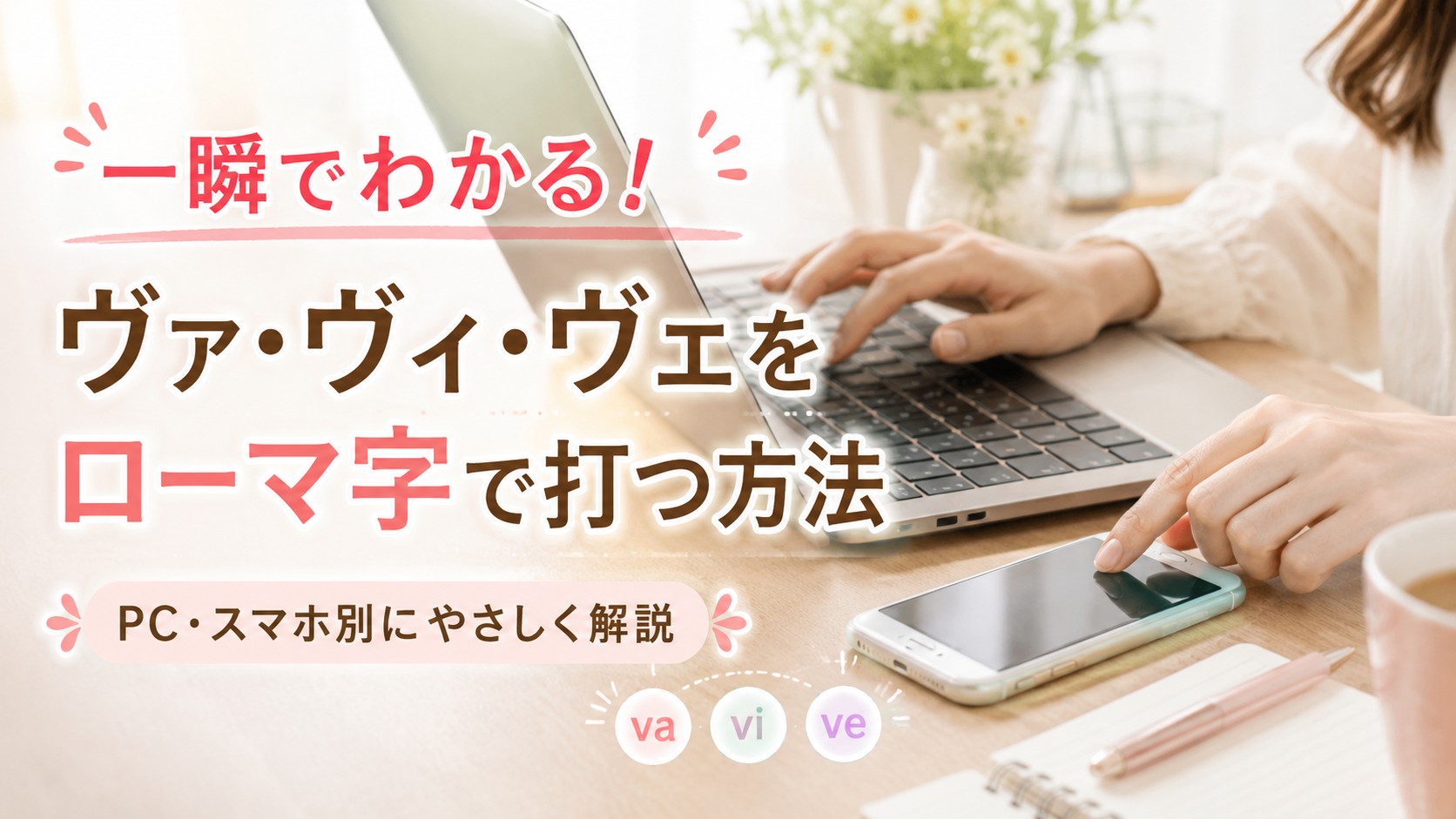
結論からいうと、パソコンのローマ字入力では、基本的に次のように打つと入力できます。
ヴァは「va」、ヴィは「vi」、ヴェは「ve」です。
また、「ヴ」だけを入力したいときは「vu」と打つのが基本です。
一度覚えてしまえばとても簡単ですが、知らないと意外と迷いやすい文字です。この記事では、ヴァ・ヴィ・ヴェをローマ字で入力する方法を、パソコン・スマホ別にやさしく解説します。
ヴァ・ヴィ・ヴェはローマ字でどう打つ?まずは結論から

まずは、いちばん大切な入力方法を確認しておきましょう。
パソコンでローマ字入力をしている場合、多くの日本語入力では、次のように入力できます。
| 入力したい文字 | ローマ字入力 |
|---|---|
| ヴァ | va |
| ヴィ | vi |
| ヴ | vu |
| ヴェ | ve |
| ヴォ | vo |
たとえば、「ヴァイオリン」と入力したいときは、「vaiorin」と打つと変換候補に出てくることがあります。
「ヴィーナス」なら「vi-nasu」、「ヴェネツィア」なら「venetsuxia」や「venetuxia」など、入力環境によって少し違いが出ることもあります。
まず覚えておきたいのは、次の4つです。
「ヴァ」は「va」、「ヴィ」は「vi」、「ヴェ」は「ve」、「ヴ」は「vu」。
この4つを覚えておくだけで、外来語の入力がぐっと楽になります。
ヴァは「va」、ヴィは「vi」、ヴェは「ve」で入力できる
「ヴァ」「ヴィ」「ヴェ」は、ローマ字入力ではとてもシンプルです。
キーボードでそのまま「va」「vi」「ve」と打つだけで、ひらがな状態では「ゔぁ」「ゔぃ」「ゔぇ」のように表示され、変換するとカタカナの「ヴァ」「ヴィ」「ヴェ」になります。
入力したあとにカタカナへ変換したいときは、スペースキーで変換するか、環境によってはF7キーでカタカナ変換できます。
難しく考えず、まずはメモ帳や検索窓などで「va」「vi」「ve」と打って試してみるのがおすすめです。
「ヴ」だけなら「vu」で入力できる
「ヴ」だけを入力したいときは、「vu」と打ちます。
たとえば、「ヴ」のあとに小さい「ァ」を足したい場合は、「vu」と入力して「ヴ」を出し、そのあとに小さい「ァ」を入力する方法もあります。
ただし、通常は「ヴァ」と打ちたいなら「va」と入力する方が簡単です。
「ヴ」がうまく出ないときのために、「vu」も覚えておくと安心です。
この記事でわかること
この記事では、次のような内容をわかりやすく紹介します。
- ヴァ・ヴィ・ヴェの基本的なローマ字入力
- パソコンで入力する方法
- スマホで入力する方法
- ヴォ・ヴュなど、ほかの「ヴ」系の打ち方
- うまく変換できないときの確認ポイント
「今すぐ入力したい」という方でも、上から順番に読めばすぐに使えるようになります。
スポンサーリンク
パソコンでヴァ・ヴィ・ヴェを入力する方法
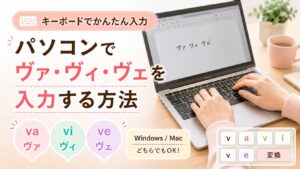
パソコンで入力する場合は、ローマ字入力になっていれば、基本的には「va」「vi」「ve」で入力できます。
WindowsでもMacでも、考え方はほとんど同じです。
ただし、使っている日本語入力システムやアプリによって、表示のされ方や変換候補が少し違うことがあります。
Windowsでの入力方法
Windowsのパソコンで「ヴァ」「ヴィ」「ヴェ」を入力したい場合は、まず日本語入力がオンになっているか確認しましょう。
画面右下やタスクバーに「あ」や「A」と表示されていることがあります。「A」になっている場合は、半角英数字入力になっているため、「あ」に切り替えてから入力します。
日本語入力にしたら、次のように打ちます。
| 入力したい言葉 | 打ち方の例 |
|---|---|
| ヴァ | va |
| ヴィ | vi |
| ヴェ | ve |
| ヴァイオリン | vaiorin |
| ヴィンテージ | vinte-ji |
入力したあと、ひらがなやカタカナの候補が出たら、スペースキーで変換し、Enterキーで確定します。
すぐにカタカナへ変えたいときは、入力後にF7キーを押すとカタカナに変換できることがあります。
Macでの入力方法
Macでも、基本的な考え方は同じです。
日本語入力の状態にしてから、「va」「vi」「ve」と打つと、「ヴァ」「ヴィ」「ヴェ」に変換できます。
入力したあとにカタカナへ変換したい場合は、スペースキーで候補を選ぶ方法が使えます。
もし英字のまま「va」と表示されてしまう場合は、日本語入力になっていない可能性があります。画面上部の入力メニューを確認し、日本語入力に切り替えてからもう一度試してみましょう。
Google日本語入力でも基本の打ち方は同じ
Google日本語入力を使っている場合でも、基本は「va」「vi」「ve」で入力できます。
Google日本語入力は予測変換が出やすいので、「ヴァイオリン」や「ヴィンテージ」なども、途中まで入力すると候補に出てくることがあります。
たとえば、「vi」と打ったあとに続けて文字を入力すると、「ヴィ」で始まる言葉が候補に出やすくなります。
よく使う言葉は、何度か入力しているうちに候補に出やすくなることもあります。
入力後に変換・確定するときのコツ
「va」と打ったのに思った文字にならないときは、入力後の変換操作を確認してみましょう。
ローマ字入力では、打った文字がすぐに完成形として表示される場合もあれば、変換候補から選ぶ必要がある場合もあります。
基本の流れは、次の通りです。
- 日本語入力をオンにする
- 「va」「vi」「ve」と打つ
- 必要に応じてスペースキーで変換する
- Enterキーで確定する
この流れを覚えておくと、ほかの外来語を入力するときにも役立ちます。
スポンサーリンク
スマホでヴァ・ヴィ・ヴェを入力する方法

スマホで「ヴァ」「ヴィ」「ヴェ」を入力したい場合は、キーボードの種類によって少し方法が変わります。
フリック入力を使っている方もいれば、ローマ字入力のキーボードを使っている方もいますよね。
ここでは、iPhoneとAndroidの両方で使いやすい考え方を紹介します。
iPhoneで入力する場合
iPhoneでローマ字入力キーボードを使っている場合は、パソコンと同じように「va」「vi」「ve」と入力できます。
フリック入力の場合は、まず「う」を入力し、濁点を付けて「ゔ」にできるか試してみましょう。
そのあとに、小さい「ぁ」「ぃ」「ぇ」を組み合わせることで、「ゔぁ」「ゔぃ」「ゔぇ」の形にできます。
ただし、スマホでは入力アプリや設定によって、候補の出方が違うことがあります。
「ヴァイオリン」や「ヴィーナス」など、よく使われる言葉は、読みをそのまま入れると予測変換に出てくることもあります。
Androidで入力する場合
Androidでも、ローマ字入力キーボードを使っている場合は、「va」「vi」「ve」で入力できることが多いです。
フリック入力の場合は、iPhoneと同じように「う」に濁点を付けて「ゔ」を作り、小さい文字を組み合わせる方法があります。
たとえば、「ゔ」+「ぁ」で「ゔぁ」、「ゔ」+「ぃ」で「ゔぃ」、「ゔ」+「ぇ」で「ゔぇ」のように入力できます。
入力したあと、カタカナの候補が出てきたら「ヴァ」「ヴィ」「ヴェ」を選びましょう。
フリック入力で出しにくいときのコツ
フリック入力で「ヴァ」「ヴィ」「ヴェ」が出しにくいときは、無理に一文字ずつ探さなくても大丈夫です。
まずは、入力したい言葉をそのまま読みで入れてみましょう。
たとえば、「ヴァイオリン」と入力したいときは、「ばいおりん」と入力しても、変換候補に「ヴァイオリン」が出ることがあります。
また、「ヴィーナス」なら「びーなす」、「ヴェネツィア」なら「べねつぃあ」と入力して、候補を確認する方法もあります。
スマホは予測変換が便利なので、正確なローマ字入力にこだわりすぎず、候補から選ぶのもひとつの方法です。
予測変換を使って素早く入力する方法
スマホでは、予測変換を上手に使うと入力がとても楽になります。
一度「ヴァイオリン」や「ヴィンテージ」などの言葉を入力すると、次から候補に出やすくなることがあります。
よく使う言葉がある場合は、スマホのユーザー辞書に登録しておくのも便利です。
たとえば、「ばい」と入力したら「ヴァイオリン」が出るように登録しておくと、毎回細かく入力する手間を減らせます。
スポンサーリンク
覚えておくと便利な「ヴ」系ローマ字入力一覧

「ヴァ」「ヴィ」「ヴェ」だけでなく、「ヴォ」や「ヴュ」なども覚えておくと、外来語の入力がさらにスムーズになります。
すべてを一度に覚える必要はありません。まずは、すよく使うものから少しずつ覚えていきましょう。
ヴァ・ヴィ・ヴ・ヴェ・ヴォの入力一覧
基本の「ヴ」系の入力は、次の通りです。
| 文字 | ローマ字入力 | 言葉の例 |
|---|---|---|
| ヴァ | va | ヴァイオリン |
| ヴィ | vi | ヴィーナス |
| ヴ | vu | ヴ |
| ヴェ | ve | ヴェネツィア |
| ヴォ | vo | ヴォーカル |
この一覧を見ながら実際に入力してみると、手で覚えやすくなります。
「ヴァ・ヴィ・ヴェ」は見た目が少し難しそうですが、ローマ字ではとてもシンプルです。
ヴャ・ヴュ・ヴョなどの入力例
少し応用になりますが、「ヴュ」や「ヴョ」などの入力もあります。
あまり日常で使う機会は多くありませんが、入力方法を知っておくと便利です。
| 文字 | 入力方法の例 |
|---|---|
| ヴャ | vya |
| ヴュ | vyu |
| ヴョ | vyo |
もし「vya」「vyu」「vyo」でうまく出ない場合は、「vu」で「ヴ」を出してから、小さい「ャ」「ュ」「ョ」を入力する方法もあります。
小さい文字は、「xya」「xyu」「xyo」や「lya」「lyu」「lyo」で入力できることがあります。
ヴァイオリン・ヴィーナス・ヴェネツィアなどの練習例
入力に慣れたいときは、よく見かける言葉で練習するのがおすすめです。
たとえば、次のような言葉があります。
- ヴァイオリン
- ヴィーナス
- ヴィンテージ
- ヴェネツィア
- ヴォーカル
最初はゆっくりで大丈夫です。
「ヴァ=va」「ヴィ=vi」「ヴェ=ve」と声に出すような気持ちで入力すると、自然と覚えやすくなります。
「ヴ」と「ブ」で迷いやすい言葉の考え方
外来語では、「ヴ」と「ブ」のどちらを使うか迷うことがあります。
たとえば、「ヴァイオリン」と「バイオリン」は、どちらも見かけることがあります。
一般的な文章では、読みやすさを優先して「バ」「ビ」「ベ」が使われることもあります。一方で、固有名詞や作品名、ブランド名などでは「ヴ」が使われることもあります。
迷ったときは、入力したい言葉がどの表記でよく使われているかを確認すると安心です。
ただ、日常のメモやメッセージでは、相手に伝わりやすい表記を選べば大丈夫です。
スポンサーリンク
ヴァ・ヴィ・ヴェがうまく出ないときの確認ポイント
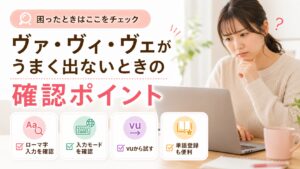
「va」と打っているのに「ヴァ」にならないと、少し焦ってしまいますよね。
でも、原因は入力モードや変換の設定など、ちょっとしたことの場合が多いです。
ここでは、うまく出ないときに確認したいポイントを紹介します。
ローマ字入力になっているか確認する
まず確認したいのは、ローマ字入力になっているかどうかです。
かな入力になっている場合、「va」と打っても思ったように文字が出ないことがあります。
普段からローマ字入力を使っている方でも、何かの拍子に設定が変わっていることがあります。
いつもと入力の様子が違うと感じたら、日本語入力の設定を確認してみましょう。
全角・半角や入力モードを確認する
次に、全角・半角の入力モードを確認します。
入力モードが半角英数字になっていると、「va」と打ってもそのままアルファベットで表示されます。
日本語として入力したい場合は、入力モードを「あ」や「ひらがな」に切り替えましょう。
そのうえで「va」「vi」「ve」と入力すると、変換候補に「ヴァ」「ヴィ」「ヴェ」が出やすくなります。
候補に出ないときは「vu」から入力してみる
どうしても「va」でうまく出ない場合は、「vu」から入力する方法もあります。
まず「vu」と打って「ヴ」を出します。
そのあとに、小さい「ァ」「ィ」「ェ」を足すと、「ヴァ」「ヴィ」「ヴェ」の形にできます。
小さい文字は、ローマ字入力では次のように出せることがあります。
| 小さい文字 | 入力方法の例 |
|---|---|
| ァ | xa または la |
| ィ | xi または li |
| ェ | xe または le |
| ォ | xo または lo |
たとえば、「ヴァ」を作りたいときは、「vu」+「xa」のように入力する方法があります。
少し手間はかかりますが、通常の入力でうまくいかないときの回避策として覚えておくと便利です。
よく使う言葉は単語登録しておくと便利
「ヴァ」「ヴィ」「ヴェ」を含む言葉をよく使う場合は、単語登録しておくと便利です。
たとえば、仕事や趣味で「ヴィンテージ」「ヴォーカル」「ヴェネツィア」などを何度も入力するなら、短い読みで登録しておくと入力が楽になります。
例として、次のように登録できます。
| 読み | 登録する言葉 |
|---|---|
| ばい | ヴァイオリン |
| びん | ヴィンテージ |
| べね | ヴェネツィア |
| ぼー | ヴォーカル |
自分が覚えやすい読みで登録しておくと、毎回入力に迷わなくなります。
特にスマホでは、単語登録をしておくとメッセージや検索の入力がスムーズになります。
スポンサーリンク
ヴァ・ヴィ・ヴェのローマ字入力に関するよくある質問

最後に、「ヴァ」「ヴィ」「ヴェ」の入力でよくある疑問をまとめます。
入力に迷ったときの確認用として、ぜひ活用してください。
「va」でヴァにならないのはなぜ?
「va」でヴァにならない場合は、入力モードが日本語になっていない可能性があります。
半角英数字の状態では、「va」と打ってもそのまま英字で表示されます。
まずは日本語入力がオンになっているか確認しましょう。
また、使っている日本語入力システムやアプリによっては、変換候補から「ヴァ」を選ぶ必要がある場合もあります。
うまくいかないときは、「vu」で「ヴ」を出してから、小さい「ァ」を足す方法も試してみてください。
スマホで一番簡単に入力する方法は?
スマホで一番簡単なのは、予測変換を使う方法です。
「ヴァイオリン」や「ヴィーナス」など、よく使われる言葉は、途中まで入力すると候補に出てくることがあります。
ローマ字入力キーボードを使っている場合は、パソコンと同じように「va」「vi」「ve」と打つ方法が簡単です。
フリック入力の場合は、「う」に濁点を付けて「ゔ」にし、小さい文字を組み合わせる方法もあります。
自分が普段使っているキーボードで、一番出しやすい方法を選びましょう。
「ヴァ」と「バ」はどちらを使えばいい?
「ヴァ」と「バ」は、どちらを使うか迷いやすい表記です。
外来語では「ヴァ」と書かれることがありますが、日常的には「バ」と表記されることもあります。
たとえば、「ヴァイオリン」と「バイオリン」はどちらも見かける表記です。
正式な名前や固有名詞を入力する場合は、その言葉で使われている表記に合わせると安心です。
一方で、日常の文章では、読み手に伝わりやすい表記を選ぶとよいでしょう。
「ヴォ」や「ヴュ」はどう打てばいい?
「ヴォ」は「vo」で入力できます。
「ヴュ」は「vyu」で入力できることがあります。
もしうまく出ない場合は、「vu」で「ヴ」を出し、そのあとに小さい「ォ」や「ュ」を足して入力してみましょう。
小さい「ォ」は「xo」または「lo」、小さい「ュ」は「xyu」または「lyu」で入力できることがあります。
少し応用になりますが、覚えておくと外来語の入力がしやすくなります。
まとめ:ヴァ・ヴィ・ヴェは基本のローマ字を覚えれば簡単
ヴァ・ヴィ・ヴェのローマ字入力は、最初は少し難しく見えるかもしれません。
でも、基本はとてもシンプルです。
| 文字 | ローマ字入力 |
|---|---|
| ヴァ | va |
| ヴィ | vi |
| ヴ | vu |
| ヴェ | ve |
| ヴォ | vo |
まずは、「ヴァ=va」「ヴィ=vi」「ヴェ=ve」「ヴ=vu」と覚えておきましょう。
パソコンでは、日本語入力をオンにしてから入力するのがポイントです。スマホでは、ローマ字入力や予測変換を使うとスムーズに入力できます。
うまく出ないときは、入力モードを確認したり、「vu」から入力して小さい文字を足したりすると解決しやすくなります。
「ヴァイオリン」「ヴィーナス」「ヴェネツィア」などの言葉を実際に入力しながら練習すると、自然に覚えられます。
一度コツをつかめば、もう「ヴァ・ヴィ・ヴェ」の入力で迷うことは少なくなります。ぜひ、今日から気軽に試してみてくださいね。