導入:アポストロフィとは?
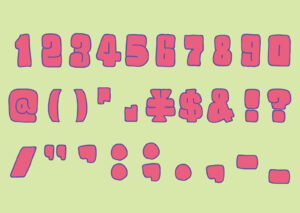
アポストロフィの定義と主な用途(所有格・短縮形・省略)
アポストロフィ(’)は、英語の文法や記述において極めて重要な役割を担う記号であり、多くの場面で使われます。特に、次の3つの使い方が代表的です。
-
所有格の表示:「John’s book」のように、人や物の所有を示すときに用いられます。アポストロフィがあることで、「ジョンの本」だと分かるのです。
-
短縮形の形成:「don’t」「I’m」「you’re」など、2つの単語を縮める際に使われます。日常会話やカジュアルな文体では頻繁に登場し、リズムや自然さを演出します。
-
省略の記号:「’90s」や「rock ’n’ roll」のように、前後の文字の省略を示すときに登場します。
つまりアポストロフィは、意味の明確化や表現の簡略化を支える不可欠な記号であり、ビジネス文書からSNS投稿、Webライティング、プログラミングまで広く活用されています。
種類の違い:直線アポストロフィ(’)とカール(’)の見分け方
実はアポストロフィには種類があり、これを知らずに使用すると、フォント崩れや文字化け、プログラムエラーの原因になることもあります。
主に以下の2種類があります。
-
直線型(’):シンプルな一本線で、主にプログラミングやプレーンテキストで使用。ASCIIコードでも定義されており、互換性が高い。
-
カール型(’):カギ型や曲線のような見た目で、WordやGoogleドキュメントなどでは自動的にこのタイプへ変換されることが多い。スマートクォーテーションとも呼ばれ、文章の見た目が洗練されるという利点があります。
しかし、デザイン重視のカール型と、実用重視の直線型を混同すると、Webページの表示崩れやソースコードのエラーに繋がるため、使用場面に応じて適切に使い分けることが求められます。
日本語文中での見え方と初心者が陥りやすい誤用
日本語の中にアポストロフィを混ぜて使用する際、特に初心者がやりがちなミスに「全角と半角の混在」「’と`の混同」「異なるフォントによる見え方の不統一」などがあります。
-
例1:John’s(sが全角) → 不自然で文字間がずれる
-
例2:‘quote’ → カール型クォーテーションをアポストロフィと誤解
-
例3:**全角「’」**を使用 → 他の記号や文字と並べると不揃いに見える
このような誤用は、文章の信頼感を損なう原因にもなりかねません。
特にブログやビジネス文書では、見た目の整合性が文章の読みやすさや説得力に大きな影響を与えるため、地味ながらも重要なポイントです。
スポンサーリンク
基本:キーボードでの打ち方(Windows / Mac)
Windowsでの入力方法(英字キーボード・日本語IMEの挙動)
Windows環境でアポストロフィ(’)を入力する際、使用しているキーボード配列(日本語/英語)やIME(日本語入力システム)によって挙動が異なるため、注意が必要です。
主な入力方法(Windows標準設定):
-
英字配列キーボード(US):
Shiftを押さずに数字の「7」キー →' -
日本語配列キーボード(JIS):キートップ「@」(2の右隣)を押すと
'が出る(IMEオフ時)
IMEの影響とは?
Microsoft IMEやGoogle日本語入力を使用している場合、日本語入力中には記号が変換候補に影響されることがあるため、次のような問題が発生することがあります。
-
入力したアポストロフィが 全角で表示される
-
自動的に「‘」「’」に変換される
-
記号そのものが候補として出てこない
対処法:
-
IMEを「半角英数」に切り替えてから入力
-
または**「Ctrl + Caps Lock」キー**で一時的に英数モードへ
-
IME設定で「記号の自動変換を無効」にする(高度な設定)
ポイント:プログラミングやHTML編集時には、IMEを必ずOFFにして作業するのが基本です。
Macでの入力方法とクォーテーションの出し分け(Option/キー操作)
macOSでは、アポストロフィ入力は比較的シンプルですが、環境設定やアプリによっては自動で“カール型”に変換されることがあります。
アポストロフィの基本入力方法:
-
‘(直線):キーボードの
Shift + 7 -
’(カール型):
Option + Shift + ](US配列)、またはアプリによって自動変換
カギ括弧やクォートとの違い:
-
‘(左カール):Option + ] -
’(右カール):Option + Shift + ]
これらは、英語文章の開始・終了の引用符として扱われることが多く、WordやPages、メモアプリでは自動的に切り替わる仕様となっています。
設定変更手順:
-
「システム設定」→「キーボード」→「入力ソース」→「スマート引用符の自動変換をオフ」
-
対象アプリ(Word, Pagesなど)の独自設定も見直すと安心です
Tips:英語エディタやVisual Studio Codeなど開発用途では“自動変換を無効化”しておくことを強く推奨します。
Altコード・Unicode入力・ショートカット一覧(即使える表)
より正確なアポストロフィ表記が必要な場合、AltコードやUnicode入力を利用すると、形状を指定して出力できるため非常に便利です。
Windows:Altコード一覧(テンキー使用時)
| 記号 | 表示 | 入力方法 | 用途例 |
|---|---|---|---|
' |
直線 | Alt + 39 または Shift + 7 |
一般的な所有格・短縮形 |
’ |
カール型 | Alt + 0146 |
美しい文章向け、Word文書等 |
‘ |
左カール | Alt + 0145 |
引用符などで使用 |
Mac:Optionキーの活用(US配列の場合)
| 記号 | 入力方法(Mac) |
|---|---|
' |
Shift + 7 |
‘ |
Option + ] |
’ |
Option + Shift + ] |
Unicode(HTML/コード用)
| 表示 | Unicode | HTMLエンティティ | 備考 |
|---|---|---|---|
' |
U+0027 | ' or ' |
Web対応表記、’はIE未対応 |
’ |
U+2019 | ’ |
スマートクォート(右) |
‘ |
U+2018 | ‘ |
スマートクォート(左) |
重要: WordPressやCMSでは「’」が文字化けや認識エラーになることがあるため、「’」の使用を推奨します。
スポンサーリンク
スマホ・タブレットでの打ち方(iOS / Android)
iPhone/iPadでの入力:長押し・キーボード切替のコツ
iPhoneやiPadでアポストロフィを入力する際、英語キーボードと日本語キーボードで表示される記号が異なるため、思ったように入力できず戸惑う方も多いです。
標準的な操作方法:
-
キーボードを「英語(English – US)」に切り替える
→ 画面左下の「地球儀アイコン 🌐」をタップし、”English (US)”を選びます。 -
キーボード右下にある「’」キーをタップ
→ 「?123」キーをタップ → アポストロフィ'を選べます。 -
記号を長押しすることで候補から選択可能
→ ピリオド(.)やカンマ(,)を長押しすると、'や’が候補として表示される場合があります(iOSのバージョンやキーボードにより異なる)。
入力できないときの対処法:
-
iOSの「設定」→「一般」→「キーボード」で「スマート句読点」をオフにすると、自動的に
’(カール型)へ変換されるのを防げます。 -
音声入力では「アポストロフィ」と話しても
'sになってしまう場合があるため、手動での修正が必要です。
プロ向けTips:
-
TextExpanderやキーボードショートカット機能を使えば、「apo」と打つだけで
'を挿入できるよう設定可能です。長文ライターには特に便利です。
Android(Gboard等)での入力方法と候補表示の活用法
Android端末の標準的な入力方法は、キーボードアプリ(Gboard、ATOK、Simejiなど)により若干異なりますが、基本的には英語キーボードモードでの入力が推奨されます。
Gboardを使った入力方法:
-
キーボード左下「🌐」またはスペース長押しで「English(US)」に変更
-
「?123」キーをタップ → 記号一覧から
'を選択 -
記号キー(=/<)をタップ →
'(直線アポストロフィ)が表示される
また、「.(ピリオド)」や「,(カンマ)」を長押しすると、補助記号一覧が出てくるので、そこから ' を素早く選ぶことも可能です。
よくある失敗と対策:
-
日本語キーボードのままでは
'が候補に出ない
→ 必ず英語キーボードに切り替えること -
'が入力されても’(カール型)に変換される
→ Gboardのスマート変換設定で記号の自動修正を無効にする
ユーザー辞書登録のすすめ:
GboardやATOKでは、**「よく使う記号や英単語を辞書登録」**しておくことで、例えば「apo」→「’」と変換できるように設定可能です。
日本語キーボードアプリ(Simeji等)や音声入力での注意点
Simeji、ATOK、Google日本語入力などの日本語キーボードでは、アポストロフィの入力がやや難解な仕様になっていることがあります。
主な問題点:
-
入力候補に
'が出ない -
長押しやスワイプでも見つからず、使いたいのに打てない
-
'sなど、目的外の変換候補が優先されてしまう
解決策:
-
記号一覧を「フルキーボードモード」で開く
→ Simejiでは、「ABC」キーボードに切り替え → 「記号」→’を選択可能。 -
ユーザー辞書登録を活用する
→ 「あぽ」や「apo」で'に変換されるよう設定。 -
音声入力に頼らず、明示的に記号から選ぶ
→ 音声入力では'がうまく認識されないことが多く、文法上の誤変換に注意が必要です。
高度なテクニック:
-
Androidで外部Bluetoothキーボードを接続すれば、PCと同様にShift + 7などで簡単にアポストロフィを入力可能になります。
-
iPadなどでも、Smart KeyboardやMagic Keyboardを使用すれば、Macと同様の操作ができます。
アプリ別:Word・Excel・Googleドキュメントでの扱い
Wordのスマートクォーテーション(自動変換)を無効化・固定する方法
Microsoft Wordを使用していると、アポストロフィ(’)を入力したはずなのに、自動的に“スマートクォート”と呼ばれるカール型(’)に置き換えられてしまうことがあります。
これは文章を美しく整える機能ではありますが、HTMLやプログラミング、厳密な文字比較を行う文書では不具合の原因にもなるため注意が必要です。
よくある問題:
-
'を打ったのに’に勝手に変換される -
コピー&ペーストしたときにフォーマットが崩れる
-
コードやCSVに貼り付けるとエラーの原因になる
スマートクォーテーションを無効化する手順(Windows / Mac 共通):
-
「ファイル」>「オプション」をクリック
-
「文章校正」タブ → 「オートコレクトのオプション」を開く
-
「入力オートフォーマット」タブまたは「入力中に自動で書式設定」タブを選択
-
「スマート クォートを通常のクォートに置換する」のチェックを外す
-
「OK」で設定を保存
これにより、通常の直線アポストロフィ ' を維持したまま文章を作成できます。
プロライター向けTips:
複数台のPCやクラウドテンプレートを使用する場合は、Wordテンプレートにこの設定を含めた状態で保存しておくと便利です。
Excelでの入力・セル表示の落とし穴と回避策
Excelではアポストロフィ ' に特殊な意味が割り当てられているため、単純に記号として入力したつもりでも、実際にはデータ型や表示形式に影響を与えている場合があります。
アポストロフィのExcelでの挙動:
-
セルの先頭に
'を入力すると、そのセルは**「文字列」として扱われる**ようになります。
例:'123→ 数値ではなく文字列「123」と認識される -
これにより、数式や並び替え、関数などが意図通りに動かないことがあります。
表示されない落とし穴:
-
'Appleのように先頭にアポストロフィを付けると、セル上では'が見えないが、数式バーでは確認可能 -
意図せず文字列に変換されてしまい、関数の結果が
#VALUE!エラーになることも
対処法:
-
本当に
'を見せたい場合は、''Appleのように2つ重ねて打つ -
データインポート時(CSVなど)は自動文字列化されないように列設定を事前に変更
注意: CSVをExcelで編集して保存すると、自動でスマートクォートや文字変換がされる可能性があるため、エンジニアやWeb担当者は特に注意が必要です。
Googleドキュメント/スプレッドシートの自動変換設定と対策
GoogleドキュメントもWordと同様に、初期設定ではスマートクォート(’)が自動で適用されるようになっています。これは文章の見栄えを整えるための機能ですが、プログラミングコードやSEO用HTMLを記述する場合には非常に不便です。
Googleドキュメントの設定変更方法:
-
「ツール」→「設定」をクリック
-
「置換」タブを開く
-
「スマートクォート(‘’)を通常のクォートに置換」のチェックを外す
-
保存して閉じる
これにより、Wordと同じく ' を固定して使用できます。
Googleスプレッドシートの場合:
-
スプレッドシートでは、アポストロフィ
'を先頭に入力すると、セルの内容が文字列として認識されます(Excelと同じ挙動) -
'123→ 数値としてではなく文字列の「123」 -
'TRUE→ ブール値として認識されず、文字列扱い
回避方法:
-
数式や関数で明示的に
=TO_TEXT(A1)などを用いる -
プレーンテキスト貼り付け(Ctrl + Shift + V)で書式をクリア
共有・共同編集時の注意:
-
他人がスマートクォートの設定をオンにしていると、共有文書内で
'と’が混在してしまう -
ドキュメントを共有する際は、全体検索(Ctrl + F)で
'/’をチェック&統一するのがベストです スポンサーリンク
Web・プログラミングでの正しい表現とエスケープ
HTMLでの表記(’ / ‘)と推奨される記述方法
HTMLではアポストロフィをそのまま ' と記述しても多くのケースで問題なく表示されますが、特定の文字列内や属性値、またはCMS環境によっては誤解釈や表示崩れの原因になることがあります。
そのため、HTMLではエスケープシーケンスを使って安全に表現するのがベストです。
主なエスケープ方法:
| 表示 | HTML表記例 | 説明 |
|---|---|---|
' |
' |
十進数のUnicode:互換性◎ |
' |
' |
名前付きエンティティ(IE非対応あり) |
' |
'(生の文字) |
単純表示には使用可能(推奨度△) |
推奨される使い方:
-
HTML属性内の囲み文字に
'を使いたい場合: -
<script>や<meta>など特殊なタグ内部では、HTML構文と混同されないよう'を使うことで構文エラーを防げます。
SEO・CMS視点の注意点:
-
WordPressやWix、はてなブログなどのビジュアルエディタでは、自動で“
’”(カール型)へ変換されてしまう場合があります。 -
表示崩れ・装飾不具合の防止のためにも、投稿前にHTMLモードで確認し、
'の扱いを統一しましょう。
JavaScript・JSON・SQLでのエスケープやインジェクション対策
アポストロフィは、JavaScript・SQL・JSONなどのコード内で「文字列の区切り」に使われる特殊文字です。
そのため、適切なエスケープをしないと構文エラーや、**深刻なセキュリティ問題(インジェクション)**の引き金にもなります。
JavaScript:
-
'の前に バックスラッシュ(\) をつけてエスケープする必要があります。 -
ダブルクォート(”)と使い分けると可読性もUP。
JSON:
-
JSONではダブルクォートが推奨されるため、アポストロフィはそのまま使用可能。
-
'を囲み文字にするのはNG(JSON構文違反)。
SQL(特に重要!):
-
SQLでは
'を入力するには 2つ連続して記述する必要があります。 -
ユーザー入力値に
'が含まれる場合、これをエスケープしないと SQLインジェクションの脆弱性に繋がるため、プレースホルダの使用が必須。
セキュリティ対策として必須なこと:
-
プレースホルダ(?)+バインド変数を使うことで、SQLインジェクションを100%防ぐ。
-
JavaScriptでは、テンプレートリテラル
`text`を活用し、'を避ける方法もあり。
Markdown・CMS・SEO上での表示崩れを防ぐ実践テクニック
Markdown(md)記法を使用する場合、アポストロフィは文字列として表示はされますが、装飾記号と誤認識されるケースもあり、環境によっては見た目が崩れることがあります。
Markdown上でのアポストロフィ扱い:
-
'text'→ 見た目は問題なし。ただしテーマやエンジンにより’text’に自動変換されることも。 -
HTMLでレンダリングされるとき、直線型とカール型の違いが目立つことがあるため、統一が必要。
表示崩れを防ぐためのコツ:
-
コード内や強調文に使うときはバッククォート(
`)で囲む: -
Markdown形式でのコピー&貼り付け時には、一度テキストエディタで整形してから投稿すると不要な変換を防げる。
-
WordPressなどのWYSIWYG(ビジュアルエディタ)では、アポストロフィが自動変換されるため、直接HTML編集を推奨
CMSによって異なる処理例:
| CMS | 処理傾向 | 対処法 |
|---|---|---|
| WordPress | 自動で ’(カール)に変換 |
HTMLエディタで直接修正 |
| はてなブログ | Markdown中では保持、WYSIWYGでは変換あり | 記事保存前に全体検索で確認 |
| Wix・note | 表示上カール型優先 | 表示スタイルを明示的に指定する |
日本語文書での表記ルールと組版上の注意
全角と半角、どちらを使うか:スタイル別の推奨例
日本語の文章中でアポストロフィを使う際、特に問題になるのが全角と半角の混在による視覚的な違和感です。
たとえば以下のような表記を比べてみてください。
-
半角例:It’s a pen.
-
全角混在例:It’s a pen. ← 見た目が不揃いで不自然
半角アポストロフィ ' の推奨理由:
-
欧文フォント・日本語フォント問わず文字間が詰まりすぎない
-
HTMLやMarkdownなどの構文と干渉しにくい
-
GoogleドキュメントやWordで使用する際に書式崩れが起きにくい
全角にしてはいけない理由:
-
'を 全角(’)や’s(全角s)にしてしまうと、日本語の句読点と同じ扱いになり、文字が浮いて見えたり、装飾のズレを引き起こしたりします。 -
特にブログや印刷物、Kindle本などのフォーマットでは致命的。レイアウトが乱れたり、読みにくさの原因になります。
スタイル別推奨:
| 文体ジャンル | 推奨スタイル | 補足 |
|---|---|---|
| 一般ブログ | 半角 ' |
表示とコードの安定性優先 |
| 英語学習教材 | '(半角)または ’(カール) |
体裁によってカール型で可読性UP |
| 論文・ビジネス | '(半角直線) |
文法的厳密さが求められる |
| 小説・エッセイ | ’(カール型) |
見た目重視、和文フォントとの調和 |
縦書き・和文組版でのアポストロフィの扱いと代替表現
縦書き文書や和文組版では、アポストロフィの扱いが非常に繊細になります。
理由は、欧文記号は縦書き時に正しく回転・配置されないことがあり、文の流れを崩してしまうからです。
主な問題点:
-
縦書き環境(新聞・書籍・論文)では
'や’の縦表示が不自然 -
特定のDTPソフトやブラウザでは横倒し表示(90度回転)にならず、読みづらい
-
和文フォントと欧文フォントで文字高さが揃わない
解決策・代替案:
| シーン | 対応方法 |
|---|---|
| 所有格・短縮形表現 | ' → 「の」や「〜」で言い換える例:John’s → ジョンの |
| 省略記号として使う場合 | '90s → 「1990年代」「’90年代」など |
| 表記が崩れる場合 | **中黒(・)や波線(〜)**で代用 |
縦書き対応フォントや組版テクニック:
-
游明朝・ヒラギノ明朝 ProNなどの縦書き対応フォントを使用
-
DTPソフト(InDesignなど)では、欧文記号の縦向き回転を個別指定することができ、
’の調整が可能
校正時のチェックポイント:誤用・混在を見つける方法
アポストロフィは、見た目は地味でも誤用が非常に多い記号です。プロの編集者やライターが校正時に必ずチェックすべきポイントとして、以下のような点が挙げられます。
よくある誤用パターン:
-
全角sとの混在:John’s →
'sに修正 -
スマートクォートと直線アポストロフィの混在:don’t(
’)と don’t(')が混ざる -
アクセント記号との混同:
´(アキュート)や‘(左カール)をアポストロフィと誤認
校正における具体的なチェック方法:
-
検索で一括抽出
-
'(直線)、’(カール)、’s(全角)などをCtrl + Fで個別に検索 -
テキストエディタやWordの「検索と置換」でまとめて統一も可能
-
-
フォントでの判別チェック
-
一部のフォントでは
’が明確に区別できるため、明朝体や固定幅フォントで校正するのがおすすめ
-
-
文章の文脈から不要なアポストロフィを発見
-
英語と日本語が混在しているとき、必要のない
’が挿入されていないか確認 -
例:「わたしはIt’sを使いたい」→「It’s」がカール型で揃っているか?
-
校正支援ツールの活用:
| ツール名 | 特徴 |
|---|---|
| Just Right! | 商業出版でも使われるプロ向け校正ソフト |
| Wordの校正機能 | 記号や句読点の統一チェックが可能 |
| Notepad++やVS Code | 高速検索・置換に優れ、文字種の統一に◎ |
まとめ:
目立たないがゆえに見逃されやすいアポストロフィの誤用。しかし、それが文章の完成度や読者の信頼感に直結します。「見た目の美しさ」と「技術的正確性」の両立が求められるポイントです。
スポンサーリンク
よくあるトラブルとその解決策(Q&A)

キーボードで入力できない・文字化けする場合の対処法
Q1:「アポストロフィがキーボードで出せないんだけど?」
これは非常によくある質問です。特に日本語配列のキーボードを使っていて、IME(日本語入力)がオンになっていると、アポストロフィがうまく入力できないことが多く見られます。
対処法:
-
IMEを「オフ」にして英数入力モードにする(Windowsなら「Alt + 半角/全角」)
-
Macなら「control + shift + J」で日本語→英数へ切り替え
-
それでも出ない場合は、「Shift + 7」(英字キーボード)や「@」キー(日本語配列)を試す
Q2:「入力したはずなのに、表示がおかしい/記号が違う」
この原因のほとんどは、フォントやアプリの自動変換機能によるものです。WordやGoogle Docsでは、アポストロフィを入力すると、自動的にカール型の「’」に置き換えられてしまうことがあります。
対処法:
-
Word/Docsの「スマートクォート機能」をオフにする(設定手順は前述)
-
コードを書くときやブログに貼り付けるときは、一度テキストエディタ(例:メモ帳、VS Code)に貼って変換防止するのが確実です
自動的に変換されて困るときの設定変更手順(OS・アプリ別)
Q3:「勝手にカール型(’)に変わってしまう!」
これは、WordやGoogleドキュメント、macOSなどで共通して起こる「スマートクォーテーション機能」の仕様です。文章を美しく整える目的ですが、精密な文字入力やコーディングには不向きです。
OS・アプリ別の無効化手順:
-
Word:
→ [ファイル] → [オプション] → [文章校正] → [オートコレクト] → 「スマートクォート」のチェックを外す -
Google Docs:
→ [ツール] → [設定] → 「スマートクォート」を無効化 -
macOS(全体設定):
→ [システム設定] → [キーボード] → [テキスト] → 「スマート引用符を使用」のチェックを外す -
iOS(iPhone/iPad):
→ [設定] → [一般] → [キーボード] → 「スマート句読点」をオフ
補足Tips:
ソースコードを含むドキュメントでは、表示がおかしいときにはまず「クォート」が変わっていないかチェックすると原因がすぐに特定できます。
英語文章と日本語が混在する文書で最適な運用ルール
Q4:「英語と日本語が混じる文書で、どうやって統一すればいいの?」
これはWeb記事やビジネスメール、プレゼン資料で非常に重要な問題です。英語と日本語が混在する場合、アポストロフィの使い方を誤ると視認性が落ち、読者に不快感を与えることもあります。
統一の基本ルール:
-
アポストロフィは「半角(直線型)」で統一する
→'s,don’tなどは'で。全角やカール型は避ける -
フォントを日本語用と英語用で分ける
→ 英語には「Arial」「Times New Roman」、日本語には「游ゴシック」や「ヒラギノ角ゴ」などを使い、統一感を持たせる -
記号の統一チェックを文章作成の最後に必ず行う
→'、’、‘などを全文検索で一括確認・修正
プロ向け応用Tips:
-
PowerPointなどでは「文字全体を画像化」することで、表示崩れを防ぐことができます(ただしSEO非対応)。
-
英語ブロックと日本語ブロックの行間・行頭揃えを意識すると、文章が洗練されます。
まとめ:アポストロフィを制する者は文書作成を制す!
アポストロフィ ' は、単なる記号と思われがちですが、その正しい使い方と環境別の対処法を知っているかどうかで、文書の完成度・読みやすさ・技術的正確性は大きく変わります。
本記事では、
-
PC/スマホ別の入力方法(Windows/Mac/iOS/Android)
-
Word・Excel・Googleドキュメントでの変換設定
-
Web・プログラミング・Markdown・CMSでの安全な扱い方
-
和文組版・縦書き・校正における注意点
-
よくある誤用・混在のパターンとQ&A対処法
を網羅的かつ実践的に解説しました。
📝今すぐできることチェックリスト:
-
Wordのスマートクォートをオフにした
-
HTML/Markdownで’を使っているか確認
-
英文と和文が混在する文章の記号を統一した
-
スマホ辞書に
'を登録した
「記号」ひとつにも、こだわりを。
文章力を本気で高めたい方にとって、このアポストロフィの完全ガイドが【保存版】になることを願っています。